Как использовать автоматическое обновление в Chrome: пошаговое руководство с расширением extfy

Автообновление в Chrome

Для актуальности определенных веб-страниц часто требуется частая ручная перезагрузка, особенно при отслеживании данных в реальном времени или срочных обновлениях. При автоматическом обновлении в Chrome страницы могут автоматически перезагружаться с заданными интервалами, помогая отслеживать изменения, такие как обновления цен, новые списки или данные панели инструментов без постоянного взаимодействия. Использование надежного автоматического обновления Chrome делает этот процесс последовательным, без помощи рук и эффективным.

Что такое автоматическое обновление в Chrome?

Автообновление в Chrome Позволяет веб-странице автоматически перезагружаться через фиксированные или пользовательские промежутки времени. Вместо того, чтобы нажимать кнопку «Обновить» несколько раз, расширение браузера обрабатывает процесс за вас.

Используя надежное расширение автоматического обновления, вы можете:

  • Автоматическая перезагрузка страниц
  • Мониторинг обновлений контента
  • Обнаружение изменений или ключевых слов
  • Обновить сразу несколько вкладок

Chrome не предлагает встроенную функцию автоматического обновления, поэтому расширения, такие как автоматическое обновление Chrome Extension от EXTFY, являются наиболее эффективным решением.

Зачем использовать расширение для автоматического обновления Chrome?

Ручное обновление неэффективно и легко забыть. Расширение автоматического обновления Chrome обеспечивает последовательные обновления без перерывов.

Обычные варианты использования включают в себя:

  • Мониторинг текущих результатов или цен на акции
  • Отслеживание изменений цен в электронной коммерции
  • Просмотр порталов вакансий для новых списков
  • Проверка страниц доступности
  • Обновление информационных панелей или отчетов администратора

Расширение EXTFY Auto Refresh Page разработано как для начинающих, так и для опытных пользователей, предлагая гибкие элементы управления и удобные возможности обновления.

Читайте также: https://auto-refresh.extfy.com/en/auto-click-detection.html

Как установить и использовать автоматическое обновление в Chrome: пошаговое руководство


1. Откройте интернет-магазин Chrome

Запустите Google Chrome, нажмите трехточечное меню (вверху справа), перейдите в «Расширения» → «Посетите Интернет-магазин Chrome» или откройте Интернет-магазин Chrome напрямую.

2. Найдите расширение для автоматического обновления

В строке поиска введите " Страница автоматического обновления " и выберите надежную опцию, такую как автоматическое обновление страницы EXTFY.

3. Добавьте расширение в Chrome

Нажмите «Добавить в Chrome», затем подтвердите, выбрав «Добавить расширение» во всплывающем окне.

4. Закрепите удлинитель для удобного доступа

Щелкните значок «Расширения» на панели инструментов и закрепите расширение «Автообновление Chrome», чтобы оно всегда было видно.

5. Настройте автоматическое обновление

  • Откройте веб-страницу, которую вы хотите обновить автоматически.
  • Щелкните значок расширения на панели инструментов.
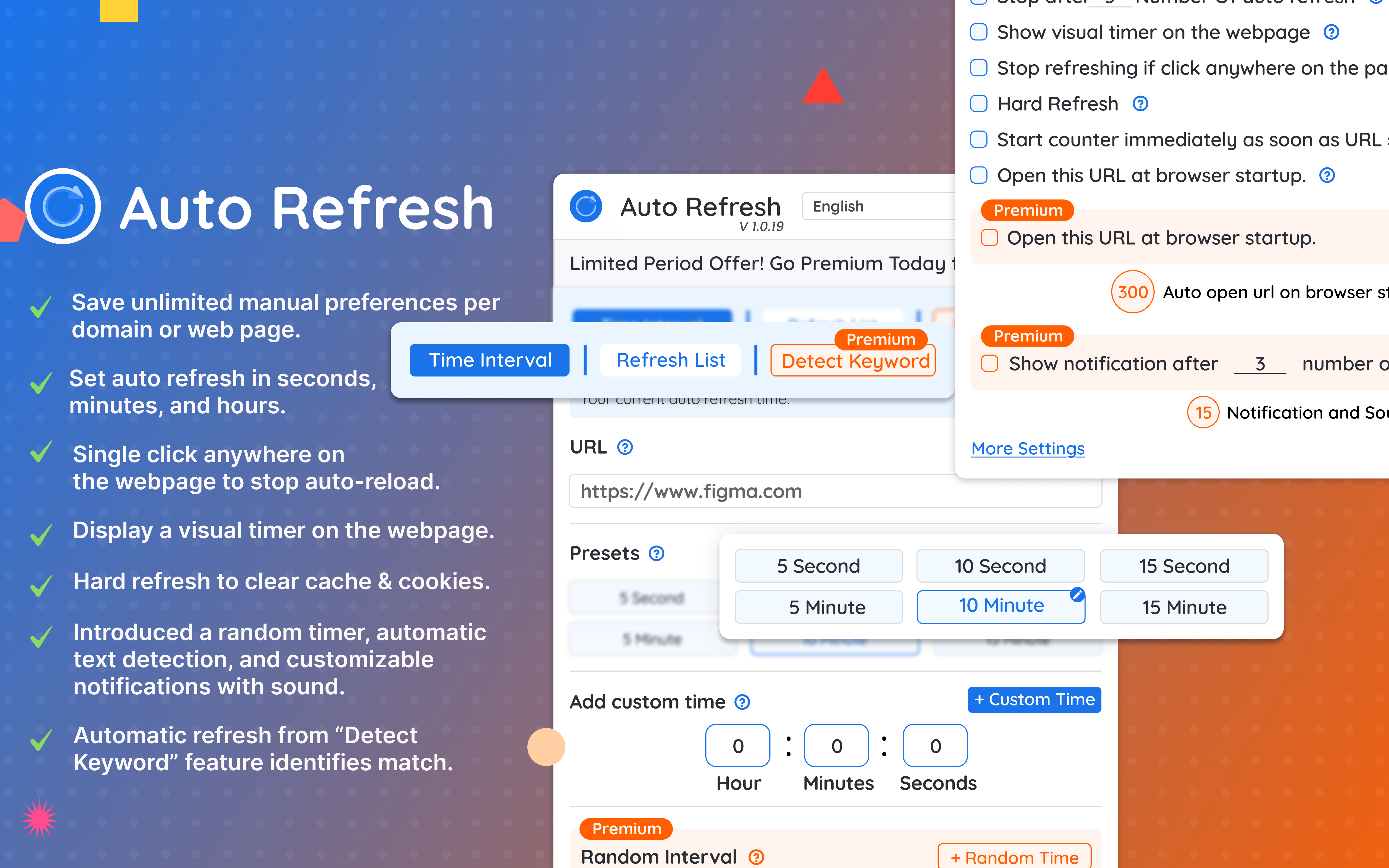
  • Введите предпочтительный интервал обновления (например, 5 секунд, 10 секунд или 5 минут)

6. Сохраните и запустите автоматическое обновление

Нажмите Сохранить. Страница начнет автоматически обновляться в зависимости от выбранного вами интервала времени.

7. Остановите или управляйте автоматическим обновлением

Вы можете остановить автоматическое обновление в любое время:

  • Включение остановки после обновления X
  • Нажав на список обновления для редактирования, приостановки или удаления.

Если вы используете Firefox, вы также можете включить Автоматическое обновление Firefox Следуя этому пошаговому руководству по автоматическому обновлению страниц в браузере Firefox.

Лучшие практики для автоматического обновления в Chrome

  • Избегайте очень коротких интервалов на тяжелых сайтах.
  • Используйте STOP после обновления X для ограниченных задач.
  • Включите жесткое обновление только при необходимости.
  • Используйте обнаружение ключевых слов вместо постоянного обновления при мониторинге изменений.
  • Управляйте несколькими страницами с помощью списка обновлений.

Эти практики помогают поддерживать производительность браузера и избегать ненужных перезагрузок.

Заключение

Использование автоматического обновления в Chrome с помощью extfy Проверьте больше возможностей Автоматическое обновление страницы Chrome Это практичный способ отслеживать обновления, экономить время и повышать эффективность просмотра. С настраиваемыми интервалами, мониторингом страниц, уведомлениями и поддержкой нескольких вкладок он хорошо работает как для начинающих, так и для опытных пользователей.

Выполняя шаги, описанные в этом руководстве, вы можете быстро настроить автоматическое обновление и эффективно использовать его на разных веб-сайтах без ручного труда.

Frequently Asked Questions:

  1. 1. Какое лучшее расширение для автоматического обновления для Chrome?

    Страница автоматического обновления - Автоматически перезагружайте страницы и легко отслеживайте страницы с помощью EXTFY - это надежный вариант с гибким управлением, мониторингом страниц и настройками, удобными для производительности.

  2. 2. Как автоматически обновить страницу в Chrome?

    Chrome не имеет встроенной функции автоматического обновления. Чтобы автоматически обновить страницу, установите автоматическое обновление расширения Chrome, например, страницу Auto Refresh от extfy, откройте целевую веб-страницу, установите интервал обновления и сохраните настройки.

  3. 3. Почему хром автоматически освежает?

    Сам Chrome не автоматически обновляет страницы. Если страница обновляется автоматически, она обычно вызвана расширением браузера, сценариями веб-сайта, повторными подключениями к сети или обновлениями на основе сеансов. Вы можете проверить установленные расширения, чтобы идентифицировать источник.

  4. 4. Как обновить страницу без нажатия?

    Вы можете обновить страницу, не нажимая на него, используя расширение автоматического обновления. После включения расширение автоматически перезагружает страницу через фиксированные или пользовательские интервалы без каких-либо действий вручную.