Um bestimmte Webseiten auf dem neuesten Stand zu halten, müssen häufig manuelle Nachladen durchgeführt werden, insbesondere bei der Verfolgung von Live-Daten oder zeitkritischen Updates. Mit der automatischen Aktualisierung in Chrome können die Seiten in festgelegten Intervallen automatisch neu geladen werden, um Änderungen wie Preisaktualisierungen, neue Angebote oder Dashboard-Daten ohne ständige Interaktion zu überwachen. Durch die Verwendung einer zuverlässigen automatischen Chrome-Erweiterung wird dieser Prozess konsistent, freihändig und effizient.
Automatische Aktualisierung auf Chrome Ermöglicht einer Webseite das automatische Nachladen in festen oder benutzerdefinierten Zeitintervallen. Anstatt wiederholt auf die Schaltfläche Aktualisieren zu klicken, übernimmt eine Browser-Erweiterung den Vorgang für Sie.
Mit einer zuverlässigen Auto-Refresh-Erweiterung können Sie:
Chrome bietet keine integrierte automatische Aktualisierungsfunktion, daher sind Erweiterungen wie die Auto-Refresh-Chrome-Erweiterung von Extfy die effektivste Lösung.
Die manuelle Auffrischung ist ineffizient und leicht zu vergessen. Eine automatische Aktualisierung der Chrome-Erweiterung sorgt für konsistente Updates ohne Unterbrechungen.
Häufige Anwendungsfälle sind:
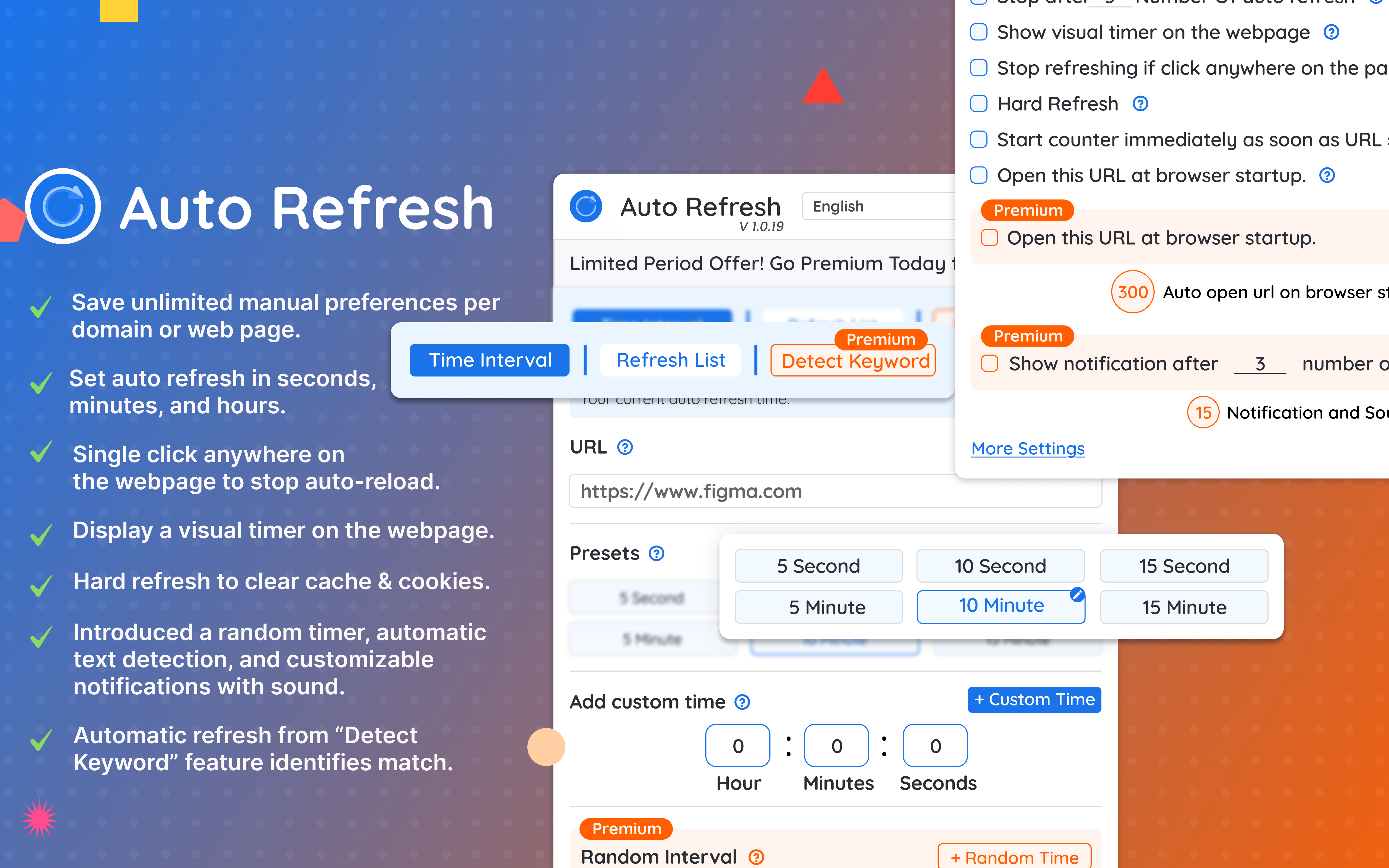
Die Extfy Auto Refresh-Seitenerweiterung wurde sowohl für Anfänger als auch für fortgeschrittene Benutzer entwickelt und bietet flexible Steuerungen und leistungsfreundliche Aktualisierungsoptionen.
Lesen Sie auch: https://auto-refresh.extfy.com/en/auto-click-detection.html
Starten Sie Google Chrome, klicken Sie auf das Drei-Punkte-Menü (oben rechts), gehen Sie zu Erweiterungen → Besuchen Sie den Chrome Web Store oder öffnen Sie den Chrome Web Store direkt.
Geben Sie in der Suchleiste " Seite Automatische Aktualisierung "und wählen Sie eine vertrauenswürdige Option wie die automatische Aktualisierungsseite von extfy aus.
Klicken Sie auf Zu Chrome hinzufügen und bestätigen Sie dann mit der Option Erweiterung hinzufügen im Popup.
Klicken Sie in der Symbolleiste auf das Erweiterungssymbol (Puzzle) und heften Sie die Chrome-Erweiterung für die Chrome-Aktualisierung an, damit sie immer sichtbar ist.
Klicken Sie auf Speichern. Die Seite wird automatisch auf der Grundlage Ihres ausgewählten Zeitintervalls aktualisiert.
Sie können die automatische Aktualisierung jederzeit beenden, indem Sie:
Wenn Sie Firefox verwenden, können Sie auch Firefox automatisch aktualisieren Befolgen Sie diese Schritt-für-Schritt-Anleitung, um die Seiten im Firefox-Browser automatisch zu aktualisieren.
Diese Praktiken helfen bei der Aufrechterhaltung der Browserleistung und vermeiden unnötiges erneutes Laden.
Verwenden Sie die automatische Aktualisierung auf Chrome mit dem Extfy. Überprüfen Sie die weiteren Funktionen von Chrome-Erweiterung Seite automatisch aktualisieren ist eine praktische Möglichkeit, Updates zu überwachen, Zeit zu sparen und die Browsereffizienz zu verbessern. Mit anpassbaren Intervallen, Seitenüberwachung, Benachrichtigungen und Multi-Tab-Unterstützung eignet es sich gut für Anfänger und Fortgeschrittene.
Wenn Sie die Schritte in diesem Handbuch befolgen, können Sie die automatische Aktualisierung schnell einrichten und ohne manuellen Aufwand auf verschiedenen Websites effektiv verwenden.
Automatische Aktualisierungsseite - Seiten automatisch neu laden und Seitenüberwachung einfach von ExtFy ist eine zuverlässige Option mit flexiblen Steuerungen, Seitenüberwachung und leistungsfreundlichen Einstellungen.
Chrome verfügt nicht über eine integrierte automatische Aktualisierungsfunktion. Um eine Seite automatisch zu aktualisieren, installieren Sie eine Chrome-Aktualisierungs-Chrome-Erweiterung wie die automatische Aktualisierungsseite von extfy, öffnen Sie die Ziel-Webseite, legen Sie ein Aktualisierungsintervall fest und speichern Sie die Einstellungen.
Chrome selbst aktualisiert keine automatischen Seiten. Wenn eine Seite automatisch aktualisiert wird, wird dies normalerweise durch eine Browsererweiterung, Website-Skripte, Netzwerk-Neuverbindungen oder sitzungsbasierte Updates verursacht. Sie können installierte Erweiterungen überprüfen, um die Quelle zu identifizieren.
Sie können eine Seite ohne Klick aktualisieren, indem Sie eine automatische Aktualisierung verwenden. Nach der Aktivierung lädt die Erweiterung die Seite automatisch in festen oder benutzerdefinierten Intervallen neu, ohne manuelle Maßnahmen.