Jak Korzystać z Automatycznego Odświeżania w Chrome: Przewodnik Krok po Kroku z Rozszerzeniem Extfy

Automatyczne odświeżanie w Chrome

Utrzymywanie niektórych stron internetowych na bieżąco często wymaga częstego ręcznego odświeżania, szczególnie podczas śledzenia danych na żywo lub aktualizacji zależnych od czasu. Dzięki automatycznemu odświeżaniu w Chrome strony mogą przeładowywać się automatycznie w określonych odstępach czasu, pomagając monitorować zmiany takie jak aktualizacje cen, nowe oferty lub dane z paneli bez ciągłej interakcji. Korzystanie z niezawodnego rozszerzenia do automatycznego odświeżania Chrome sprawia, że proces jest spójny, bezobsługowy i wydajny.

Czym jest automatyczne odświeżanie w Chrome?

Automatyczne odświeżanie w Chrome umożliwia stronie internetowej automatyczne przeładowanie w stałych lub niestandardowych odstępach czasu. Zamiast wielokrotnie klikać przycisk odświeżania, rozszerzenie przeglądarki wykonuje ten proces za Ciebie.

Korzystając z niezawodnego rozszerzenia do automatycznego odświeżania, możesz:

  • Automatycznie przeładowywać strony
  • Monitorować aktualizacje treści
  • Wykrywać zmiany lub słowa kluczowe
  • Odświeżać wiele kart jednocześnie

Chrome nie oferuje wbudowanej funkcji automatycznego odświeżania, dlatego rozszerzenia takie jak Auto Refresh Chrome Extension od Extfy są najskuteczniejszym rozwiązaniem.

Dlaczego warto używać rozszerzenia do automatycznego odświeżania Chrome?

Ręczne odświeżanie jest nieefektywne i łatwo o nim zapomnieć. Rozszerzenie do automatycznego odświeżania Chrome zapewnia stałe aktualizacje bez zakłóceń.

Typowe zastosowania obejmują:

  • Monitorowanie wyników na żywo lub cen akcji
  • Śledzenie zmian cen w eCommerce
  • Obserwowanie portali pracy w poszukiwaniu nowych ofert
  • Sprawdzanie stron dostępności
  • Odświeżanie paneli administracyjnych lub raportów

Rozszerzenie Extfy Auto Refresh Page zostało zaprojektowane zarówno dla początkujących, jak i zaawansowanych użytkowników, oferując elastyczne ustawienia sterowania i opcje odświeżania przyjazne dla wydajności.

Przeczytaj także: https://auto-refresh.extfy.com/en/auto-click-detection.html

Jak zainstalować i używać automatycznego odświeżania w Chrome: przewodnik krok po kroku


1. Otwórz Chrome Web Store

Uruchom Google Chrome, kliknij menu z trzema kropkami (prawy górny róg), przejdź do Rozszerzenia → Odwiedź Chrome Web Store lub otwórz Chrome Web Store bezpośrednio.

2. Wyszukaj rozszerzenie Auto Refresh

W pasku wyszukiwania wpisz "Auto Refresh Page" i wybierz zaufaną opcję, taką jak Auto Refresh Page od Extfy.

3. Dodaj rozszerzenie do Chrome

Kliknij Dodaj do Chrome, a następnie potwierdź, wybierając Dodaj rozszerzenie w wyskakującym oknie.

4. Przypnij rozszerzenie, aby mieć łatwy dostęp

Kliknij ikonę Rozszerzenia (układanka) na pasku narzędzi i przypnij rozszerzenie do automatycznego odświeżania Chrome, aby było zawsze widoczne.

5. Skonfiguruj automatyczne odświeżanie

  • Otwórz stronę internetową, którą chcesz automatycznie odświeżać.
  • Kliknij ikonę rozszerzenia na pasku narzędzi.
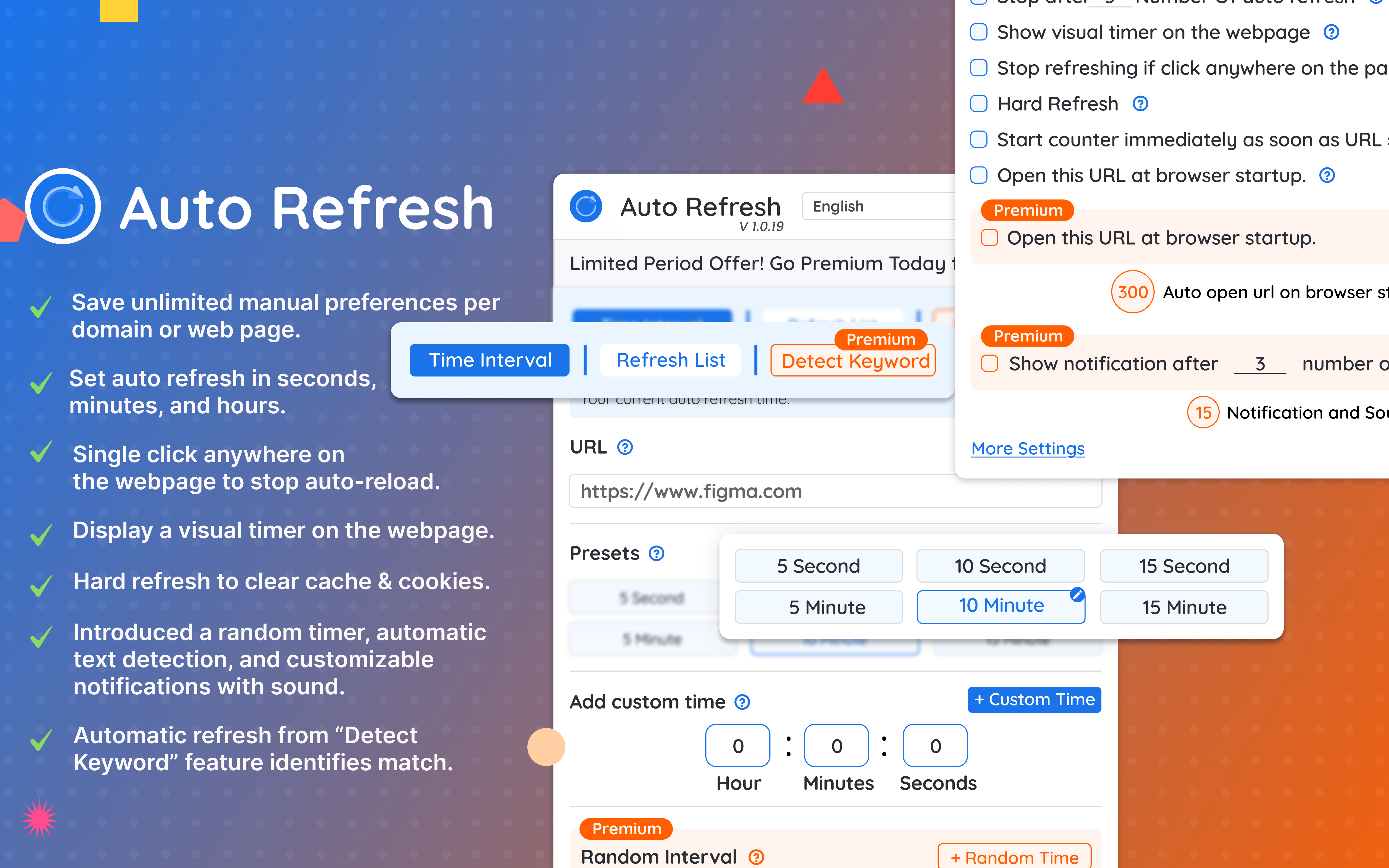
  • Wprowadź preferowany interwał odświeżania (na przykład 5 sekund, 10 sekund lub 5 minut)

6. Zapisz i uruchom automatyczne odświeżanie

Kliknij Zapisz. Strona zacznie odświeżać się automatycznie zgodnie z wybranym odstępem czasu.

7. Zatrzymaj lub zarządzaj automatycznym odświeżaniem

Możesz zatrzymać automatyczne odświeżanie w dowolnym momencie poprzez:

  • Włączenie opcji Zatrzymaj po X odświeżeniach
  • Kliknięcie listy odświeżania, aby edytować, wstrzymać lub usunąć.

Jeśli używasz Firefoxa, możesz również włączyć automatyczne odświeżanie Firefox postępując zgodnie z tym przewodnikiem krok po kroku, aby automatycznie odświeżać strony w przeglądarce Firefox.

Najlepsze praktyki korzystania z automatycznego odświeżania w Chrome

  • Unikaj bardzo krótkich odstępów czasu na obciążonych stronach internetowych.
  • Używaj opcji Zatrzymaj po X odświeżeniach przy ograniczonych zadaniach.
  • Włącz pełne odświeżanie tylko wtedy, gdy jest to konieczne.
  • Używaj wykrywania słów kluczowych zamiast ciągłego odświeżania podczas monitorowania zmian.
  • Zarządzaj wieloma stronami za pomocą listy odświeżania.

Te praktyki pomagają utrzymać wydajność przeglądarki i uniknąć niepotrzebnych przeładowań.

Podsumowanie

Korzystanie z automatycznego odświeżania w Chrome z Extfy pozwala sprawdzić więcej funkcji rozszerzenia Auto Refresh Page Chrome Extension i jest praktycznym sposobem na monitorowanie aktualizacji, oszczędzanie czasu oraz poprawę efektywności przeglądania. Dzięki konfigurowalnym odstępom czasu, monitorowaniu stron, powiadomieniom i obsłudze wielu kart działa doskonale zarówno dla początkujących, jak i zaawansowanych użytkowników.

Postępując zgodnie z krokami w tym przewodniku, możesz szybko skonfigurować automatyczne odświeżanie i skutecznie korzystać z niego na różnych stronach internetowych bez ręcznego działania.

Często zadawane pytania:

  1. 1. Jaki jest najlepszy dodatek do automatycznego odświeżania dla Chrome?

    Auto Refresh Page Automatyczne przeładowywanie stron i łatwe monitorowanie stron przez Extfy to niezawodna opcja z elastycznymi ustawieniami sterowania, monitorowaniem stron i ustawieniami przyjaznymi dla wydajności.

  2. 2. Jak automatycznie odświeżyć stronę w Chrome?

    Chrome nie posiada wbudowanej funkcji automatycznego odświeżania. Aby automatycznie odświeżać stronę, zainstaluj rozszerzenie Chrome do automatycznego odświeżania takie jak Auto Refresh Page od Extfy, otwórz docelową stronę internetową, ustaw interwał odświeżania i zapisz ustawienia.

  3. 3. Dlaczego Chrome odświeża się automatycznie?

    Sam Chrome nie odświeża stron automatycznie. Jeśli strona odświeża się automatycznie, zwykle jest to spowodowane rozszerzeniem przeglądarki, skryptami strony internetowej, ponownym połączeniem sieci lub aktualizacjami sesji. Możesz sprawdzić zainstalowane rozszerzenia, aby zidentyfikować źródło.

  4. 4. Jak odświeżyć stronę bez klikania?

    Możesz odświeżyć stronę bez klikania, korzystając z rozszerzenia do automatycznego odświeżania. Po włączeniu rozszerzenie automatycznie przeładuje stronę w ustalonych lub niestandardowych odstępach czasu bez żadnych ręcznych działań.