كيفية استخدام التحديث التلقائي على Chrome: دليل خطوة بخطوة مع Extfy Extension

تحديث تلقائي على Chrome

غالبًا ما يتطلب تحديث صفحات ويب معينة عمليات إعادة تحميل يدوية متكررة ، خاصة عند تتبع البيانات الحية أو التحديثات الحساسة للوقت. مع التحديث التلقائي في Chrome، يمكن إعادة تحميل الصفحات تلقائيًا على فترات زمنية محددة، مما يساعدك على مراقبة التغييرات مثل تحديثات الأسعار أو القوائم الجديدة أو بيانات لوحة القيادة دون تفاعل مستمر. إن استخدام امتداد Chrome للتحديث التلقائي الموثوق يجعل هذه العملية متسقة وخالية من اليدين وفعالة.

ما هو التحديث التلقائي على الكروم؟

تحديث تلقائي على Chrome يسمح لصفحة ويب بإعادة التحميل تلقائيًا في فترات زمنية ثابتة أو مخصصة. بدلاً من النقر على زر التحديث بشكل متكرر ، يتعامل امتداد المتصفح مع العملية نيابة عنك.

باستخدام امتداد التحديث التلقائي الموثوق، يمكنك:

  • إعادة تحميل الصفحات تلقائيًا
  • مراقبة تحديثات المحتوى
  • كشف التغييرات أو الكلمات الرئيسية
  • قم بتحديث علامات تبويب متعددة في وقت واحد

لا يوفر Chrome وظائف التحديث التلقائي المدمجة ، لذا فإن الامتدادات مثل ملحق Chrome Auto Refresh Chrome بواسطة Extfy هي الحل الأكثر فعالية.

لماذا تستخدم امتداد التحديث التلقائي لـ Chrome؟

التحديث اليدوي غير فعال ويسهل نسيانه. يضمن امتداد التحديث التلقائي لـ Chrome تحديثات متسقة دون انقطاع.

تشمل حالات الاستخدام الشائعة:

  • مراقبة النتائج الحية أو أسعار الأسهم
  • تتبع تغيرات أسعار التجارة الإلكترونية
  • مشاهدة بوابات الوظائف للقوائم الجديدة
  • التحقق من صفحات التوافر
  • تحديث لوحات معلومات المسؤول أو التقارير

تم تصميم امتداد صفحة Extfy Auto Refresh لكل من المستخدمين المبتدئين والمتقدمين، مما يوفر عناصر تحكم مرنة وخيارات تحديث ملائمة للأداء.

اقرأ أيضا: https://auto-refresh.extfy.com/en/auto-click-detection.html

كيفية تثبيت واستخدام التحديث التلقائي على Chrome: دليل خطوة بخطوة


1. افتح متجر Chrome الإلكتروني

قم بتشغيل Google Chrome ، وانقر على قائمة النقاط الثلاث (أعلى اليسار) ، وانتقل إلى Extensions → قم بزيارة متجر Chrome الإلكتروني ، أو افتح متجر Chrome الإلكتروني مباشرةً.

2. ابحث عن ملحق التحديث التلقائي

في شريط البحث اكتب " صفحة التحديث التلقائي "واختر خيارًا موثوقًا به مثل صفحة التحديث التلقائي بواسطة Extfy.

3. أضف الامتداد إلى Chrome

انقر فوق إضافة إلى Chrome، ثم قم بالتأكيد عن طريق تحديد إضافة إضافة في النافذة المنبثقة.

4. قم بتثبيت الامتداد لسهولة الوصول

انقر فوق أيقونة الامتدادات (لغز) في شريط الأدوات وقم بتثبيت امتداد التحديث التلقائي لـ Chrome بحيث يكون مرئيًا دائمًا.

5. إعداد التحديث التلقائي

  • افتح صفحة الويب التي تريد تحديثها تلقائيًا.
  • انقر فوق رمز الامتداد من شريط الأدوات.
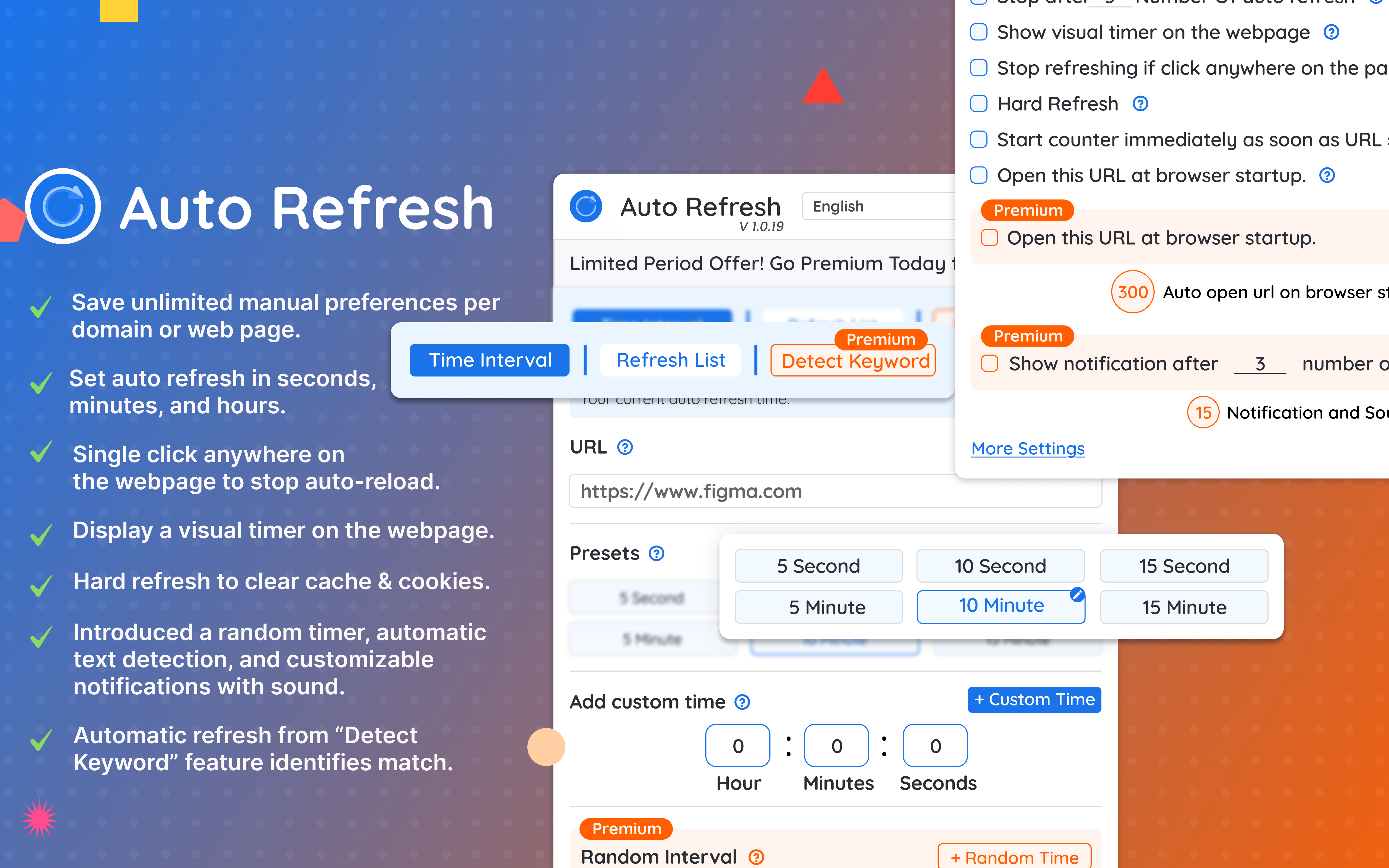
  • أدخل فترة التحديث المفضلة لديك (على سبيل المثال، 5 ثوانٍ أو 10 ثوانٍ أو 5 دقائق)

6. احفظ وابدأ التحديث التلقائي

انقر فوق حفظ. ستبدأ الصفحة في التحديث تلقائيًا بناءً على الفاصل الزمني الذي اخترته.

7. إيقاف أو إدارة التحديث التلقائي

يمكنك إيقاف التحديث التلقائي في أي وقت من خلال:

  • تمكين التوقف بعد تحديث X
  • النقر على قائمة التحديث لتحريرها أو إيقافها مؤقتًا أو حذفها.

إذا كنت تستخدم Firefox، فيمكنك أيضًا تمكين تحديث تلقائي لفايرفوكس باتباع هذا الدليل خطوة بخطوة لتحديث الصفحات تلقائيًا في متصفح Firefox.

أفضل الممارسات لاستخدام التحديث التلقائي على Chrome

  • تجنب فترات قصيرة للغاية على مواقع الويب الثقيلة.
  • استخدم STOP بعد تحديث X للمهام المحدودة.
  • تمكين التحديث الثابت فقط عند الضرورة.
  • استخدم اكتشاف الكلمات الرئيسية بدلاً من التحديث المستمر عند مراقبة التغييرات.
  • إدارة صفحات متعددة باستخدام قائمة التحديث.

تساعد هذه الممارسات في الحفاظ على أداء المتصفح وتجنب عمليات إعادة التحميل غير الضرورية.

خاتمة

استخدام التحديث التلقائي على Chrome مع Extfy تحقق من المزيد من ميزات امتداد التحديث التلقائي لصفحة الكروم هي طريقة عملية لمراقبة التحديثات وتوفير الوقت وتحسين كفاءة التصفح. مع الفترات الزمنية القابلة للتخصيص ومراقبة الصفحة والإشعارات والدعم متعدد علامات التبويب ، فإنه يعمل بشكل جيد للمبتدئين والمستخدمين المتقدمين على حد سواء.

باتباع الخطوات الواردة في هذا الدليل ، يمكنك إعداد التحديث التلقائي بسرعة واستخدامه بفعالية عبر مواقع ويب مختلفة دون جهد يدوي.

Frequently Asked Questions:

  1. 1. ما هو أفضل امتداد تلقائي للتحديث التلقائي لمتصفح Chrome؟

    صفحة التحديث التلقائي - يعد إعادة تحميل الصفحات تلقائيًا ومراقبة الصفحة بسهولة عن طريق Extfy خيارًا موثوقًا به مع عناصر تحكم مرنة ومراقبة الصفحة وإعدادات صديقة للأداء.

  2. 2. كيف يمكنني تحديث صفحة في Chrome تلقائيًا؟

    لا يحتوي Chrome على ميزة التحديث التلقائي المضمنة. لتحديث الصفحة تلقائيًا ، قم بتثبيت امتداد Chrome للتحديث التلقائي مثل صفحة التحديث التلقائي بواسطة Extfy ، وافتح صفحة الويب المستهدفة ، وقم بتعيين فترة تحديث ، واحفظ الإعدادات.

  3. 3. لماذا يتم التحديث التلقائي لـ Chrome؟

    لا يقوم Chrome نفسه بتحديث الصفحات تلقائيًا. إذا تم تحديث الصفحة تلقائيًا ، فعادةً ما يحدث ذلك بسبب امتداد المتصفح أو البرامج النصية لموقع الويب أو إعادة الاتصال بالشبكة أو التحديثات المستندة إلى الجلسة. يمكنك التحقق من الامتدادات المثبتة لتحديد المصدر.

  4. 4. كيفية تحديث الصفحة دون النقر؟

    يمكنك تحديث صفحة بدون النقر باستخدام امتداد التحديث التلقائي. بمجرد التمكين ، يقوم الامتداد بإعادة تحميل الصفحة تلقائيًا في فترات زمنية ثابتة أو مخصصة دون أي إجراء يدوي.