Chrome で自動更新を使用する方法: EXTFY 拡張機能を備えたステップ バイ ステップ ガイド

Chrome での自動更新

特定の Web ページを最新の状態に保つには、特にライブ データの追跡や時間に敏感な更新の場合は、頻繁に手動でリロードする必要があります。 Chrome での自動更新を使用すると、ページは一定の間隔で自動的にリロードでき、価格の更新、新しいリスト、ダッシュボード データなどの変更を、一定のやり取りなしで監視できます。 信頼性の高い自動更新 Chrome 拡張機能を使用すると、このプロセスが一貫性があり、ハンズフリーになり、効率的になります。

Chrome での自動更新とは何ですか?

Chrome での自動更新 Web ページを固定またはカスタムの時間間隔で自動的に再読み込みできるようにします。 [更新] ボタンを繰り返しクリックする代わりに、ブラウザ拡張機能がプロセスを処理します。

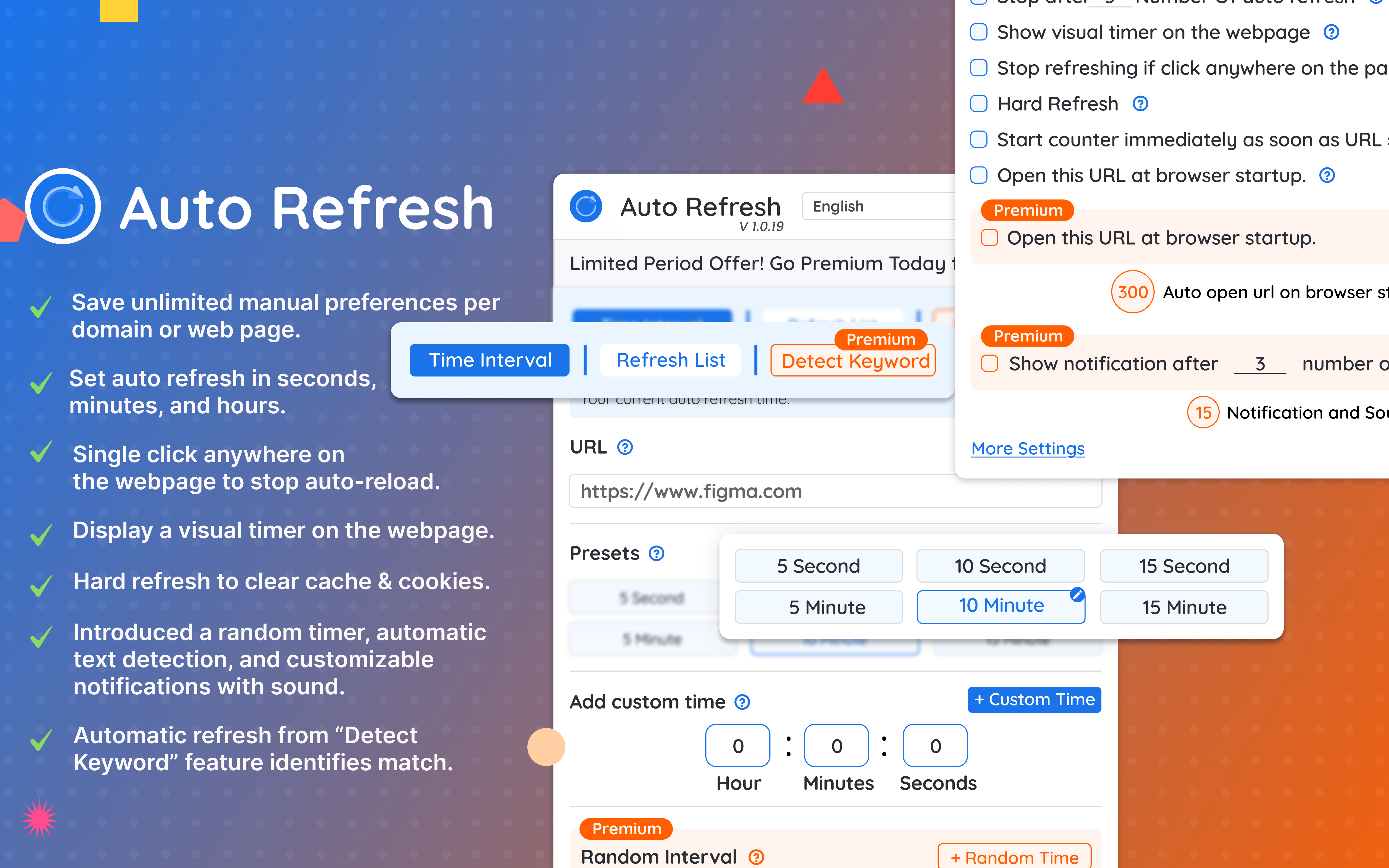
信頼できる自動更新拡張機能を使用すると、次のことができます。

  • ページを自動的にリロードします
  • コンテンツの更新を監視します
  • 変更またはキーワードを検出します
  • 複数のタブを一度に更新します

Chrome は組み込みの自動更新機能を提供していないため、Extfy による自動更新 Chrome 拡張機能などの拡張機能が最も効果的なソリューションです。

自動更新 Chrome 拡張機能を使用する理由

手動のリフレッシュは非効率的で忘れられがちです。 自動更新 Chrome 拡張機能により、中断することなく一貫した更新が保証されます。

一般的な使用例は次のとおりです。

  • ライブ スコアまたは株価の監視
  • e コマース価格の変化の追跡
  • 新しいリストの求人ポータルを見ています
  • 可用性ページを確認しています
  • 管理者のダッシュボードまたはレポートを更新します

EXTFY 自動リフレッシュ ページ拡張機能は、初心者と上級者の両方を対象として設計されており、柔軟なコントロールとパフォーマンスに適した更新オプションを提供します。

また読む: https://auto-refresh.extfy.com/en/auto-click-detection.html

Chrome での自動更新をインストールして使用する方法: ステップ バイ ステップ ガイド


1. Chrome Web ストアを開きます

Google Chrome を起動し、3 ドット メニュー (右上) をクリックして拡張機能 → Chrome Web Store にアクセスするか、Chrome Web ストアを直接開きます。

2. 自動更新拡張機能を検索します

検索バーに「」と入力します 自動更新ページ " Extfy の自動更新ページのような信頼できるオプションを選択します。

3. Chrome に拡張機能を追加します

[Chrome に追加] をクリックし、ポップアップで [拡張機能の追加] を選択して確認します。

4. 簡単にアクセスできるように拡張機能を固定します

ツールバーの拡張機能 (パズル) アイコンをクリックし、自動更新 Chrome 拡張機能を固定して、常に表示できるようにします。

5. 自動更新を設定します

  • 自動的に更新する Web ページを開きます。
  • ツールバーから拡張機能アイコンをクリックします。
  • 希望の更新間隔を入力してください (たとえば、5 秒、10 秒、または 5 分)

6. 保存して自動更新を開始します

[保存] をクリックします。 選択した時間間隔に基づいて、ページが自動的に更新されます。

7. 自動更新を停止または管理します

次の方法で、いつでも自動更新を停止できます。

  • X の更新後に停止を有効にします
  • リフレッシュ リストをクリックして、編集、一時停止、または削除します。

Firefox を使用している場合は、有効にすることもできます 自動更新 Firefox Firefox ブラウザーのページを自動的に更新するためのこのステップ バイ ステップ ガイドに従ってください。

Chrome で自動更新を使用するためのベスト プラクティス

  • 重い Web サイトでは、非常に短い間隔での間隔は避けてください。
  • 限られたタスクでは、X の更新後に STOP を使用します。
  • 必要な場合にのみハード リフレッシュを有効にします。
  • 変更を監視するときは、常に更新の代わりにキーワード検出を使用してください。
  • リフレッシュ リストを使用して複数のページを管理します。

これらの方法は、ブラウザーのパフォーマンスを維持し、不要なリロードを回避するのに役立ちます。

結論

extfy での Chrome での自動更新を使用する 自動更新ページ Chrome 拡張機能 これは、更新を監視し、時間を節約し、閲覧効率を向上させるための実用的な方法です。 カスタマイズ可能な間隔、ページの監視、通知、およびマルチタブのサポートにより、初心者にも上級者にも適しています。

このガイドの手順に従うことで、自動更新をすばやく設定し、手動でさまざまな Web サイトで効果的に使用できます。

Frequently Asked Questions:

  1. 1. Chrome に最適な自動更新拡張機能は何ですか?

    自動更新ページ - 自動的にページを再読み込みし、Extfy によるページ監視を簡単に行うことができます。

  2. 2. Chrome でページを自動的に更新するにはどうすればよいですか?

    Chrome には、自動リフレッシュ機能が組み込まれていません。 ページを自動的に更新するには、Extfy による自動更新ページのような自動更新 Chrome 拡張機能をインストールし、対象の Web ページを開き、更新間隔を設定して、設定を保存します。

  3. 3. Chrome が自動更新されるのはなぜですか?

    Chrome 自体はページを自動更新しません。 ページが自動的に更新される場合は、通常、ブラウザーの拡張機能、Web サイト スクリプト、ネットワークの再接続、またはセッション ベースの更新が原因です。 インストールされている拡張機能をチェックして、ソースを特定できます。

  4. 4. クリックせずにページを更新するには?

    自動更新拡張機能を使用すると、クリックせずにページを更新できます。 有効にすると、拡張機能によって、手動のアクションなしで、固定間隔またはカスタム間隔でページが自動的に再読み込まれます。