Hoe automatisch vernieuwen in Chrome te gebruiken: stapsgewijze handleiding met EXTFY-extensie

Automatisch vernieuwen op Chrome

Het up-to-date houden van bepaalde webpagina's vereist vaak vaak handmatige herlaadbeurten, vooral bij het bijhouden van live gegevens of tijdgevoelige updates. Met automatisch vernieuwen in Chrome kunnen pagina's automatisch opnieuw laden met ingestelde intervallen, zodat u wijzigingen zoals prijsupdates, nieuwe vermeldingen of dashboardgegevens zonder constante interactie kunt volgen. Het gebruik van een betrouwbare auto-refresh Chrome-extensie maakt dit proces consistent, handsfree en efficiënt.

Wat is automatisch vernieuwen op Chrome?

Automatisch vernieuwen op Chrome Hiermee kan een webpagina automatisch opnieuw laden met vaste of aangepaste tijdsintervallen. In plaats van herhaaldelijk op de knop Vernieuwen te klikken, regelt een browserextensie het proces voor u.

Met behulp van een betrouwbare Auto Refresh-extensie kunt u:

  • Pagina's automatisch opnieuw laden
  • Contentupdates controleren
  • veranderingen of trefwoorden detecteren
  • Vernieuw meerdere tabbladen tegelijk

Chrome biedt geen ingebouwde automatische vernieuwingsfunctionaliteit, dus extensies zoals de Auto Refresh Chrome-extensie van Extfy zijn de meest effectieve oplossing.

Waarom een Auto Refresh Chrome-extensie gebruiken?

Handmatig vernieuwen is inefficiënt en gemakkelijk te vergeten. Een automatisch vernieuwde Chrome-extensie zorgt voor consistente updates zonder onderbrekingen.

Common use cases include:

  • Live scores of aandelenkoersen monitoren
  • E-commerce prijswijzigingen bijhouden
  • Jobportals bekijken voor nieuwe aanbiedingen
  • Beschikbaarheidspagina's controleren
  • Admin-dashboards of rapporten vernieuwen

De EXTFY Auto Refresh Page-extensie is ontworpen voor zowel beginners als gevorderde gebruikers, met flexibele bedieningselementen en prestatievriendelijke vernieuwingsopties.

Lees ook: https://auto-refresh.extfy.com/en/auto-click-detection.html

Hoe installeer en gebruik automatisch vernieuwen in Chrome: stapsgewijze handleiding


1. Open de Chrome Web Store

Start Google Chrome, klik op het menu met drie stippen (rechtsboven), ga naar Extensies → Bezoek de Chrome Web Store of open de Chrome Web Store rechtstreeks.

2. Zoek naar de automatische vernieuwingsextensie

Typ in de zoekbalk " Pagina automatisch vernieuwen " en kies een vertrouwde optie zoals Auto Refresh Page by Extfy.

3. Voeg de extensie toe aan Chrome

Klik op Toevoegen aan Chrome en bevestig vervolgens door Extensie toevoegen te selecteren in de pop-up.

4. Pin de extensie voor gemakkelijke toegang

Klik op het pictogram Extensies (puzzel) in de werkbalk en pin de automatische vernieuwing Chrome-extensie zodat deze altijd zichtbaar is.

5. Stel automatisch vernieuwen in

  • Open de webpagina die u automatisch wilt vernieuwen.
  • Klik op het extensiepictogram in de werkbalk.
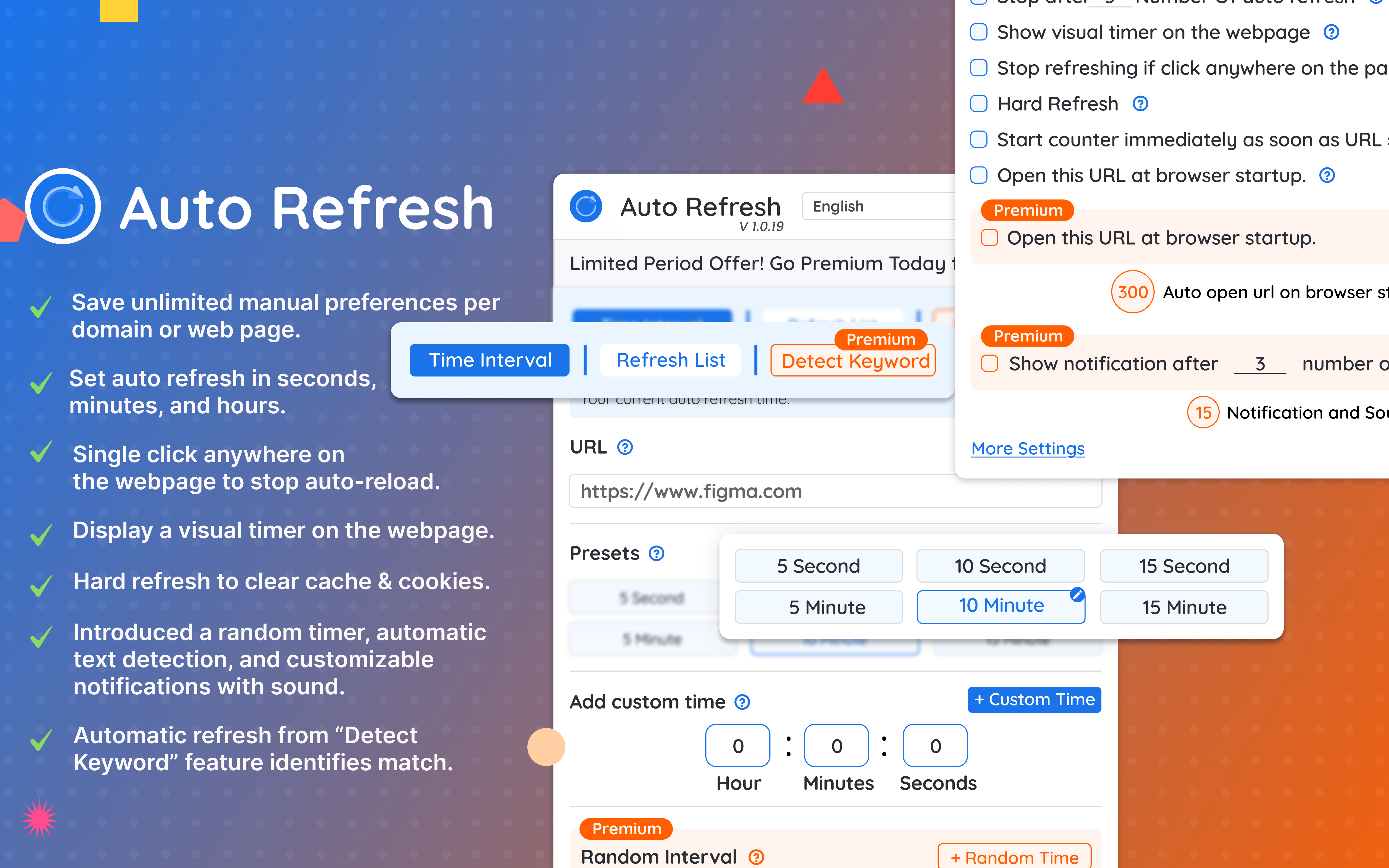
  • Voer uw voorkeursinterval in (bijvoorbeeld 5 seconden, 10 seconden of 5 minuten)

6. Opslaan en automatisch vernieuwen starten

Klik op Opslaan. De pagina begint automatisch te vernieuwen op basis van het geselecteerde tijdsinterval.

7. Stop of beheer automatisch vernieuwen

U kunt automatisch vernieuwen op elk moment stoppen door:

  • Stop inschakelen nadat X is vernieuwd
  • Klik op de vernieuwingslijst om te bewerken, te pauzeren of te verwijderen.

Als u Firefox gebruikt, kunt u ook inschakelen Automatisch vernieuwen Firefox Door deze stapsgewijze handleiding te volgen om automatisch pagina's in de Firefox-browser te vernieuwen.

Best practices voor het gebruik van automatisch vernieuwen in Chrome

  • Vermijd extreem korte intervallen op zware websites.
  • Gebruik Stop nadat X is vernieuwd voor beperkte taken.
  • Schakel Hard Vernieuwen alleen in als dat nodig is.
  • Gebruik trefwoorddetectie in plaats van constant vernieuwen bij het bewaken van wijzigingen.
  • Beheer meerdere pagina's met behulp van de vernieuwingslijst.

Deze praktijken helpen de prestaties van de browser te behouden en onnodige herlaadbeurten te voorkomen.

Conclusie

Gebruik automatisch vernieuwen in Chrome met de Extfy Controleer de meer functies van Automatisch vernieuwen pagina Chrome-extensie is een praktische manier om updates te controleren, tijd te besparen en de browse-efficiëntie te verbeteren. Met aanpasbare intervallen, paginabewaking, meldingen en ondersteuning voor meerdere tabbladen, werkt het goed voor zowel beginners als gevorderde gebruikers.

Door de stappen in deze handleiding te volgen, kunt u Auto Refresh snel instellen en deze zonder handmatige inspanning op verschillende websites gebruiken.

Frequently Asked Questions:

  1. 1. Wat is de beste automatische verversingsextensie voor Chrome?

    Pagina automatisch vernieuwen - Pagina's automatisch opnieuw laden en eenvoudig monitoren door Extfy is een betrouwbare optie met flexibele bedieningselementen, paginabewaking en prestatievriendelijke instellingen.

  2. 2. Hoe vernieuw ik automatisch een pagina in Chrome?

    Chrome heeft geen ingebouwde automatische vernieuwingsfunctie. Als u een pagina automatisch wilt vernieuwen, installeert u een automatische vernieuwing van Chrome-extensie zoals Auto Refresh-pagina met extfy, opent u de doelwebpagina, stelt u een vernieuwingsinterval in en sla de instellingen op.

  3. 3. Waarom wordt Chrome automatisch ververst?

    Chrome zelf vernieuwt niet automatisch pagina's. Als een pagina automatisch wordt vernieuwd, wordt deze meestal veroorzaakt door een browserextensie, websitescripts, netwerkherverbindingen of sessie-gebaseerde updates. U kunt geïnstalleerde extensies controleren om de bron te identificeren.

  4. 4. Hoe een pagina te vernieuwen zonder te klikken?

    U kunt een pagina vernieuwen zonder te klikken met behulp van een automatische verversingsextensie. Eenmaal ingeschakeld, laadt de extensie de pagina automatisch met vaste of aangepaste intervallen zonder enige handmatige actie.