Cómo usar la actualización automática en Chrome: guía paso a paso con extensión extfy

Actualización automática en Chrome

Mantener ciertas páginas web actualizadas a menudo requiere recargas manuales frecuentes, especialmente cuando se realizan un seguimiento de datos en vivo o actualizaciones de tiempo. Con la actualización automática en Chrome, las páginas pueden recargarse automáticamente a intervalos establecidos, lo que le ayuda a monitorear cambios como actualizaciones de precios, nuevos listados o datos del panel sin interacción constante. El uso de una extensión de Chrome de actualización automática confiable hace que este proceso sea consistente, manos libres y eficiente.

¿Qué es la actualización automática en Chrome?

Actualización automática en Chrome Permite que una página web se vuelva a cargar automáticamente a intervalos de tiempo fijos o personalizados. En lugar de hacer clic repetidamente en el botón Actualizar, una extensión del navegador maneja el proceso por usted.

Con una extensión de actualización automática confiable, puede:

  • Recargar páginas automáticamente
  • Supervisar actualizaciones de contenido
  • detectar cambios o palabras clave
  • Actualizar varias pestañas a la vez

Chrome no ofrece la funcionalidad de actualización automática incorporada, por lo que las extensiones como la extensión Auto Refresh Chrome de Extfy son la solución más efectiva.

¿Por qué usar una extensión de Chrome de actualización automática?

La actualización manual es ineficiente y fácil de olvidar. Una extensión Chrome de actualización automática garantiza actualizaciones constantes sin interrupciones.

Los casos de uso comunes incluyen:

  • Monitoreo de los puntajes en vivo o de los precios de las acciones
  • Seguimiento de los cambios de precios de comercio electrónico
  • Ver portales de trabajo para nuevos listados
  • Consultar páginas de disponibilidad
  • Actualizar paneles o informes de administración

La extensión de página Extfy Auto Refresh está diseñada tanto para principiantes como para usuarios avanzados, ofreciendo controles flexibles y opciones de actualización amigables con el rendimiento.

También lee: https://auto-refresh.extfy.com/es/auto-click-detection.html

Cómo instalar y usar la actualización automática en Chrome: Guía paso a paso


1. Abra la tienda web de Chrome

Inicie Google Chrome, haga clic en el menú de tres puntos (arriba a la derecha), vaya a Extensiones → Visite Chrome Web Store o abra directamente la tienda web de Chrome.

2. Busque la extensión de actualización automática

En la barra de búsqueda, escriba " Página de actualización automática " y elija una opción de confianza como página de actualización automática de extfy.

3. Agregue la extensión a Chrome

Haga clic en Agregar a Chrome, luego confirme seleccionando Agregar extensión en la ventana emergente.

4. Pin la extensión para facilitar el acceso

Haga clic en el icono de Extensiones (Puzzle) en la barra de herramientas y anclar la extensión Auto Refresh Chrome para que siempre esté visible.

5. Configurar actualización automática

  • Abra la página web que desea actualizar automáticamente.
  • Haga clic en el icono de extensión de la barra de herramientas.
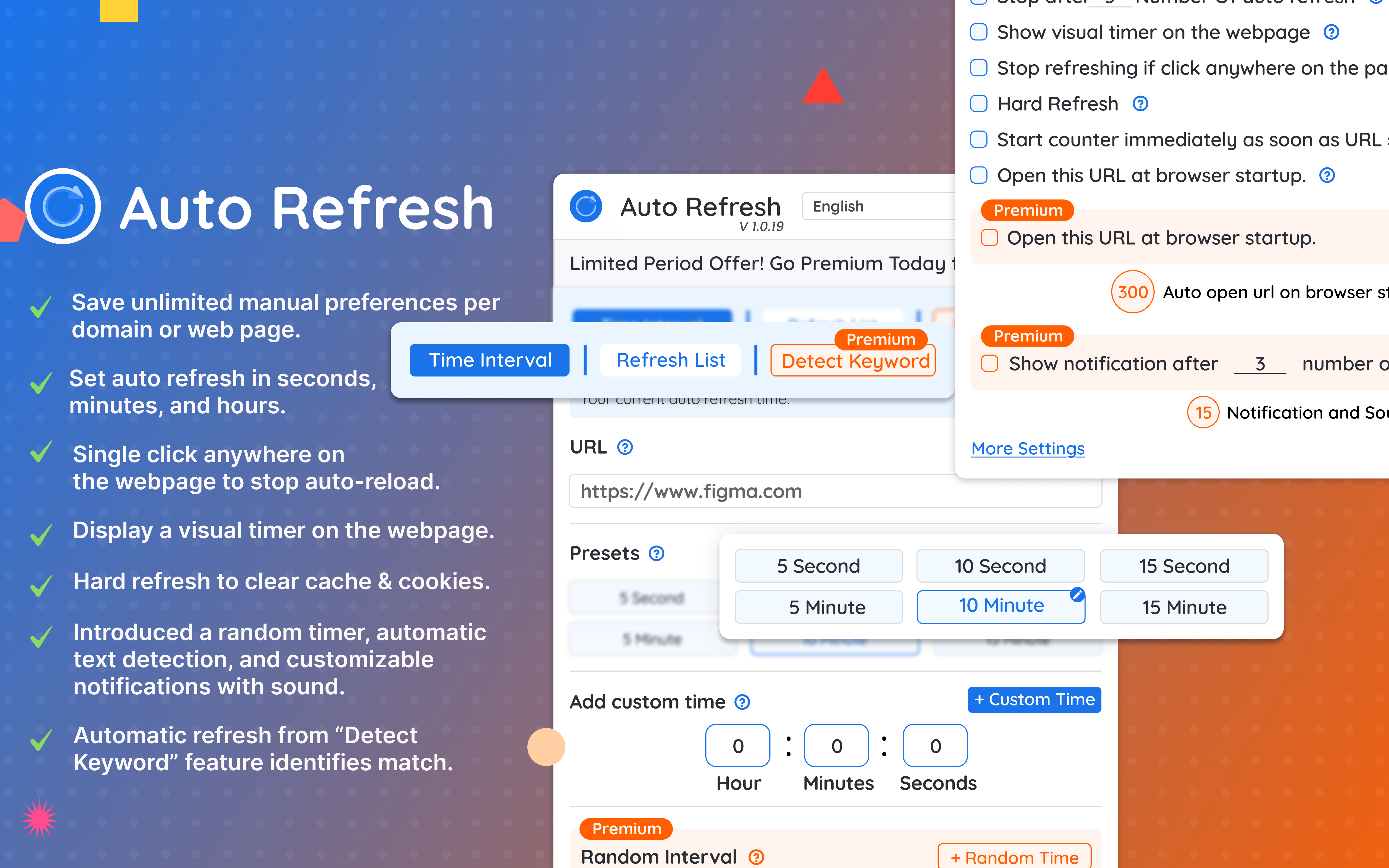
  • Ingrese su intervalo de actualización preferido (por ejemplo, 5 segundos, 10 segundos o 5 minutos)

6. Guarde e inicie la actualización automática

Haga clic en Guardar. La página comenzará a actualizarse automáticamente según el intervalo de tiempo seleccionado.

7. Detener o administrar la actualización automática

Puede detener la actualización automática en cualquier momento:

  • Habilitar la parada después de las actualizaciones de X
  • Al hacer clic en la lista de actualización para editar, pausar o eliminar.

Si está utilizando Firefox, también puede habilitar Actualización automática de Firefox Siguiendo esta guía paso a paso para actualizar automáticamente las páginas en el navegador de Firefox.

Mejores prácticas para usar la actualización automática en Chrome

  • Evite intervalos extremadamente cortos en sitios web pesados.
  • Use Detener después de actualizaciones de X para tareas limitadas.
  • Habilite la actualización dura solo cuando sea necesario.
  • Use la detección de palabras clave en lugar de la actualización constante cuando el monitoreo de cambios.
  • Administre varias páginas utilizando la lista de actualización.

Estas prácticas ayudan a mantener el rendimiento del navegador y evitan recargas innecesarias.

Conclusión

Usando la actualización automática en Chrome con el extfy, compruebe más funciones de Auto Refresh Page Chrome Extension Es una forma práctica de monitorear las actualizaciones, ahorrar tiempo y mejorar la eficiencia de la navegación. Con intervalos personalizables, monitoreo de página, notificaciones y soporte de varias pestañas, funciona bien tanto para principiantes como para usuarios avanzados.

Siguiendo los pasos de esta guía, puede configurar la actualización automática rápidamente y usarla de manera efectiva en diferentes sitios web sin esfuerzo manual.

Frequently Asked Questions:

  1. 1. ¿Cuál es la mejor extensión de actualización automática para Chrome?

    Página de actualización automática: recarga las páginas automáticamente y el monitor de página fácilmente Extfy es una opción confiable con controles flexibles, monitoreo de página y configuraciones amigables con el rendimiento.

  2. 2. ¿Cómo actualizo automáticamente una página en Chrome?

    Chrome no tiene una función de actualización automática incorporada. Para actualizar automáticamente una página, instale una extensión de Chrome de actualización automática como página de actualización automática mediante extfy, abra la página web de destino, establezca un intervalo de actualización y guarde la configuración.

  3. 3. ¿Por qué Chrome se actualiza automáticamente?

    Chrome en sí no actualiza automáticamente las páginas. Si una página se actualiza automáticamente, generalmente es causada por una extensión del navegador, scripts de sitios web, reconexiones de red o actualizaciones basadas en sesión. Puede verificar las extensiones instaladas para identificar la fuente.

  4. 4. ¿Cómo actualizar una página sin hacer clic?

    Puede actualizar una página sin hacer clic utilizando una extensión de actualización automática. Una vez habilitada, la extensión vuelve a cargar la página automáticamente a intervalos fijos o personalizados sin ninguna acción manual.