Comment utiliser l'actualisation automatique sur Chrome : guide étape par étape avec Extfy Extension

Actualisation automatique sur Chrome

La tenue à jour de certaines pages Web nécessite souvent des rechargements manuels fréquents, en particulier lors du suivi des données en direct ou des mises à jour urgentes. Avec l'actualisation automatique de Chrome, les pages peuvent se recharger automatiquement à des intervalles définis, vous aidant à surveiller les changements tels que les mises à jour de prix, les nouvelles annonces ou les données de tableau de bord sans interaction constante. L'utilisation d'une extension Chrome à rafraîchissement automatique fiable rend ce processus cohérent, mains libres et efficace.

What Is Auto Refresh on Chrome?

Actualisation automatique sur Chrome Permet à une page Web de se recharger automatiquement à des intervalles de temps fixes ou personnalisés. Au lieu de cliquer à plusieurs reprises sur le bouton d'actualisation, une extension de navigateur gère le processus pour vous.

Grâce à une extension de rafraîchissement automatique fiable, vous pouvez :

  • Recharger automatiquement les pages
  • Surveiller les mises à jour de contenu
  • Détecter les modifications ou les mots-clés
  • Actualiser plusieurs onglets à la fois

Chrome n'offre pas de fonctionnalités intégrées d'actualisation automatique, de sorte que les extensions telles que l'extension Auto Refresh Chrome d'Extfy sont la solution la plus efficace.

Pourquoi utiliser une extension de Chrome automatique ?

Le rafraîchissement manuel est inefficace et facile à oublier. Une extension de Chrome rafraîchie automatiquement garantit des mises à jour cohérentes sans interruption.

Les cas d'utilisation courants comprennent :

  • Surveillance des scores en direct ou des cours des actions
  • Suivi des changements de prix du commerce électronique
  • Regarder les portails d'emploi pour de nouvelles annonces
  • Vérification des pages de disponibilité
  • Actualisation des tableaux de bord ou des rapports d'administrateur

L'extension de page de rafraîchissement automatique Extfy est conçue pour les débutants et les utilisateurs avancés, offrant des commandes flexibles et des options de rafraîchissement adaptées aux performances.

Lisez aussi : https://auto-refresh.extfy.com/en/auto-click-detection.html

Comment installer et utiliser l'actualisation automatique sur Chrome : guide étape par étape


1. Ouvrez le Chrome Web Store

Lancez Google Chrome, cliquez sur le menu à trois points (en haut à droite), accédez à Extensions → Visitez Chrome Web Store ou ouvrez directement le Chrome Web Store.

2. Recherchez l'extension d'actualisation automatique

Dans la barre de recherche, tapez " Page d'actualisation automatique " et choisissez une option de confiance comme la page d'actualisation automatique par Extfy.

3. Ajoutez l'extension à Chrome

Cliquez sur Ajouter à Chrome, puis confirmez en sélectionnant Ajouter une extension dans la fenêtre contextuelle.

4. Épingler l'extension pour un accès facile

Cliquez sur l'icône d'extensions (puzzle) dans la barre d'outils et épinglez l'extension de rafraîchissement automatique de Chrome pour qu'elle soit toujours visible.

5. Configurer le rafraîchissement automatique

  • Ouvrez la page Web que vous souhaitez actualiser automatiquement.
  • Cliquez sur l'icône d'extension dans la barre d'outils.
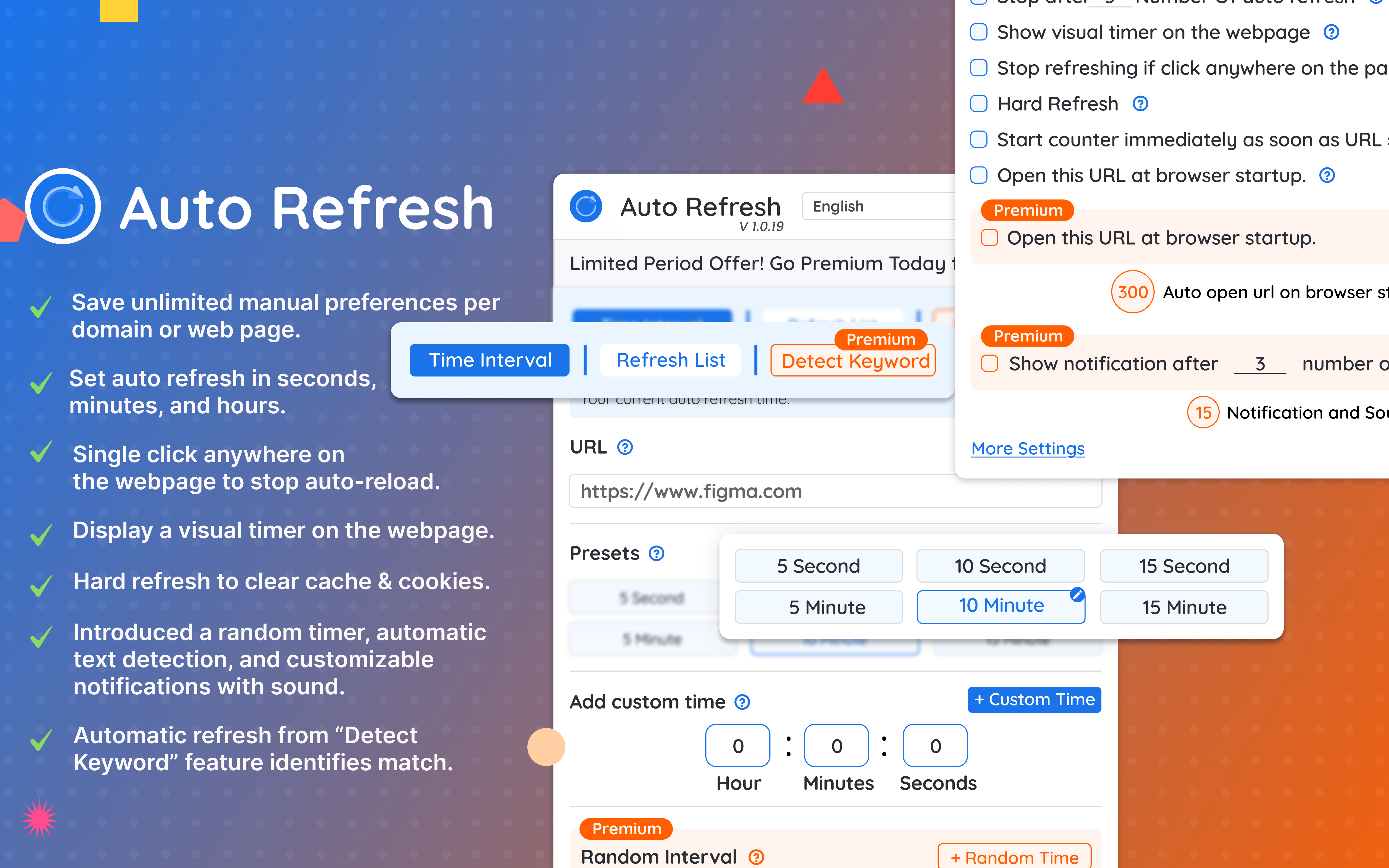
  • Entrez votre intervalle de rafraîchissement préféré (par exemple, 5 secondes, 10 secondes ou 5 minutes)

6. Enregistrer et démarrer l'actualisation automatique

Cliquez sur Enregistrer. La page commencera à être rafraîchie automatiquement en fonction de votre intervalle de temps sélectionné.

7. Arrêtez ou gérez l'actualisation automatique

Vous pouvez arrêter l'actualisation automatique à tout moment en :

  • Activation de l'arrêt après l'actualisation X
  • Cliquez sur la liste Actualiser pour modifier, mettre en pause ou supprimer.

Si vous utilisez Firefox, vous pouvez également activer Actualisation automatique de Firefox En suivant ce guide étape par étape pour actualiser automatiquement les pages dans le navigateur Firefox.

Meilleures pratiques pour utiliser l'actualisation automatique sur Chrome

  • Évitez les intervalles extrêmement courts sur les sites Web lourds.
  • Utilisez les rafraîchissements Stop après X pour des tâches limitées.
  • Enable hard refresh only when necessary.
  • Utilisez la détection de mots clés au lieu d'être actualisés constants lors de la surveillance des changements
  • Gérez plusieurs pages à l'aide de la liste d'actualisation.

Ces pratiques aident à maintenir les performances du navigateur et à éviter les rechargements inutiles.

Conclusion

Utilisation de l'actualisation automatique sur Chrome avec Extfy Vérifiez les fonctionnalités de Auto Refresh Page Chrome Extension est un moyen pratique de surveiller les mises à jour, de gagner du temps et d'améliorer l'efficacité de la navigation. Avec des intervalles personnalisables, la surveillance des pages, les notifications et la prise en charge de plusieurs onglets, cela fonctionne bien pour les débutants et les utilisateurs avancés.

En suivant les étapes de ce guide, vous pouvez configurer l'actualisation automatique rapidement et l'utiliser efficacement sur différents sites Web sans effort manuel.

Frequently Asked Questions:

  1. 1. Quelle est la meilleure extension de rafraîchissement automatique pour Chrome ?

    Actualisation automatique de la page - Rechargez les pages automatiquement et le moniteur de page facilement grâce à Extfy est une option fiable avec des commandes flexibles, une surveillance des pages et des paramètres respectueux des performances.

  2. 2. Comment actualiser automatiquement une page dans Chrome ?

    Chrome n'a pas de fonction de rafraîchissement automatique intégrée. Pour actualiser automatiquement une page, installez une extension de rafraîchissement automatique de Chrome, comme la page de rafraîchissement automatique par Extfy, ouvrez la page Web cible, définissez un intervalle de rafraîchissement et enregistrez les paramètres.

  3. 3. Pourquoi Chrome rafraîchit-il automatiquement ?

    Chrome lui-même ne rafraîchit pas automatiquement les pages. Si une page se rafraîchit automatiquement, elle est généralement causée par une extension de navigateur, des scripts de site Web, des reconnexions réseau ou des mises à jour basées sur la session. Vous pouvez vérifier les extensions installées pour identifier la source.

  4. 4. Comment actualiser une page sans cliquer ?

    Vous pouvez actualiser une page sans cliquer en utilisant une extension de rafraîchissement automatique. Une fois activée, l'extension recharge la page automatiquement à des intervalles fixes ou personnalisés sans aucune action manuelle.