Kaip naudoti automatinį atnaujinimą „Chrome“: žingsnis po žingsnio vadovas su „Extfy“ plėtiniu

Automatinis atnaujinimas „Chrome“

Norint nuolat atnaujinti tam tikrus tinklalapius dažnai reikia dažnai atlikti rankinį perkrovimą, ypač stebint tiesioginius duomenis arba laiko atžvilgiu svarbius atnaujinimus. Naudojant automatinį atnaujinimą „Chrome“, puslapiai gali būti perkraunami automatiškai nustatytais intervalais, todėl galite stebėti pokyčius, tokius kaip kainų atnaujinimai, nauji skelbimai ar valdymo skydelio duomenys, be nuolatinės sąveikos. Patikimo automatinio atnaujinimo „Chrome“ plėtinio naudojimas padaro šį procesą nuoseklų, nereikalaujantį rankinio darbo ir efektyvų.

Kas yra automatinis atnaujinimas „Chrome“?

Automatinis atnaujinimas „Chrome“ leidžia tinklalapiui automatiškai persikrauti nustatytais arba pasirinktiniais laiko intervalais. Užuot nuolat spaudę atnaujinimo mygtuką, naršyklės plėtinys atlieka šį procesą už jus.

Naudodami patikimą automatinio atnaujinimo plėtinį galite:

  • Automatiškai perkrauti puslapius
  • Stebėti turinio atnaujinimus
  • Aptikti pokyčius arba raktinius žodžius
  • Atnaujinti kelis skirtukus vienu metu

„Chrome“ neturi integruotos automatinio atnaujinimo funkcijos, todėl tokie plėtiniai kaip „Extfy“ automatinio atnaujinimo „Chrome“ plėtinys yra efektyviausias sprendimas.

Kodėl naudoti automatinio atnaujinimo „Chrome“ plėtinį?

Rankinis atnaujinimas yra neefektyvus ir lengvai pamirštamas. Automatinio atnaujinimo „Chrome“ plėtinys užtikrina nuoseklius atnaujinimus be trikdžių.

Dažniausi naudojimo atvejai:

  • Tiesioginių rezultatų arba akcijų kainų stebėjimas
  • El. prekybos kainų pokyčių sekimas
  • Darbo portalų stebėjimas ieškant naujų skelbimų
  • Prieinamumo puslapių tikrinimas
  • Administratoriaus skydelių arba ataskaitų atnaujinimas

„Extfy“ puslapio automatinio atnaujinimo plėtinys sukurtas tiek pradedantiesiems, tiek pažengusiems naudotojams, siūlantis lanksčius valdiklius ir našumui palankias atnaujinimo parinktis.

Taip pat skaitykite: https://auto-refresh.extfy.com/en/auto-click-detection.html

Kaip įdiegti ir naudoti automatinį atnaujinimą „Chrome“: žingsnis po žingsnio vadovas


1. Atidarykite „Chrome“ internetinę parduotuvę

Paleiskite „Google Chrome“, spustelėkite trijų taškų meniu (viršuje dešinėje), eikite į Plėtiniai → Apsilankyti „Chrome“ internetinėje parduotuvėje arba atidarykite „Chrome“ internetinę parduotuvę tiesiogiai.

2. Ieškokite automatinio atnaujinimo plėtinio

Paieškos juostoje įveskite "Auto Refresh Page" ir pasirinkite patikimą variantą, pvz., „Extfy“ sukurtą „Auto Refresh Page“.

3. Pridėkite plėtinį prie „Chrome“

Spustelėkite Pridėti prie „Chrome“, tada patvirtinkite pasirinkdami Pridėti plėtinį iššokančiame lange.

4. Prisekite plėtinį, kad būtų lengva pasiekti

Spustelėkite įrankių juostoje esančią plėtinių (dėlionės) piktogramą ir prisekite automatinio atnaujinimo „Chrome“ plėtinį, kad jis visada būtų matomas.

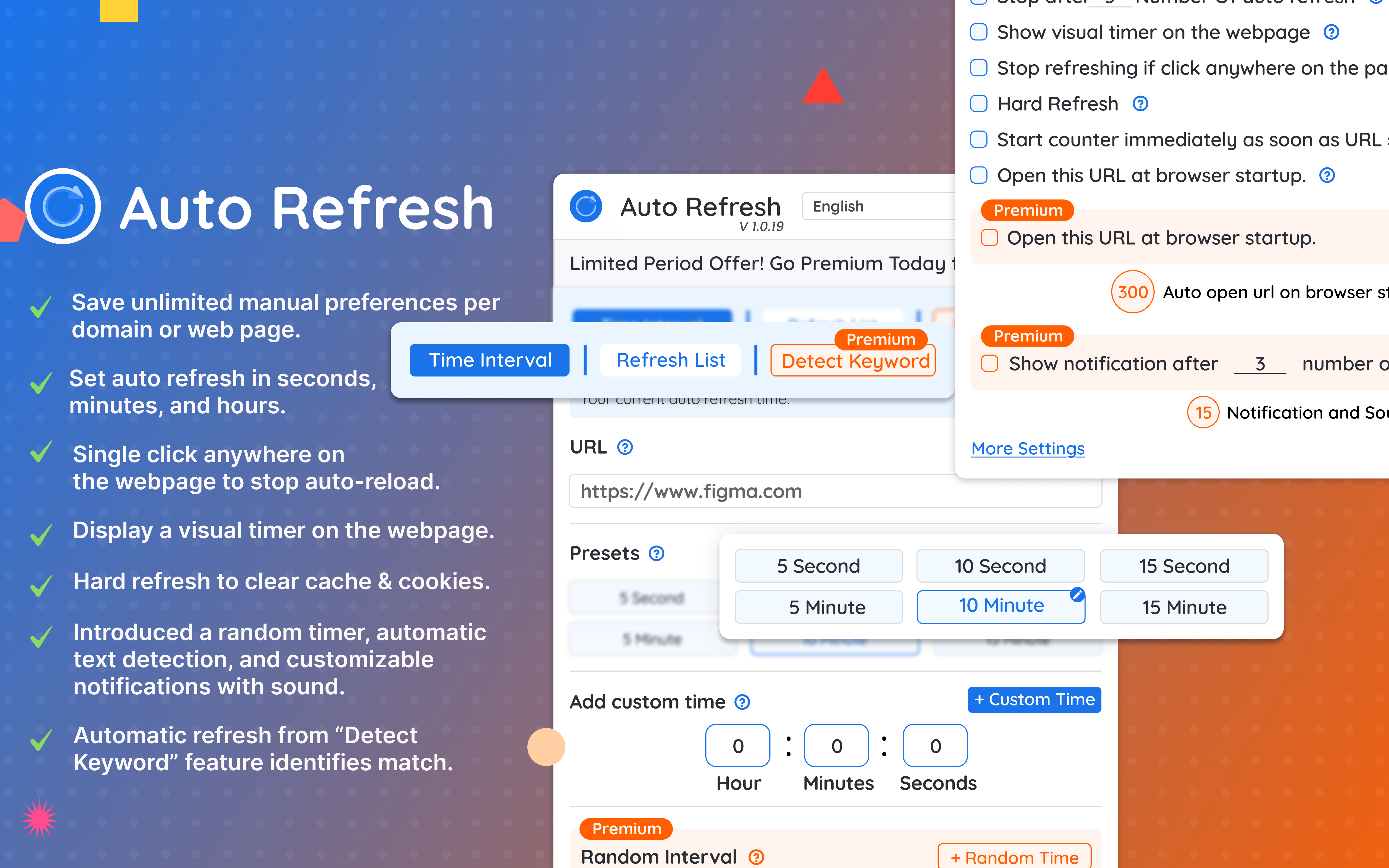
5. Nustatykite automatinį atnaujinimą

  • Atidarykite tinklalapį, kurį norite automatiškai atnaujinti.
  • Spustelėkite plėtinio piktogramą įrankių juostoje.
  • Įveskite norimą atnaujinimo intervalą (pavyzdžiui, 5 sekundes, 10 sekundžių arba 5 minutes)

6. Išsaugokite ir paleiskite automatinį atnaujinimą

Spustelėkite Išsaugoti. Puslapis pradės automatiškai atsinaujinti pagal jūsų pasirinktą laiko intervalą.

7. Sustabdykite arba valdykite automatinį atnaujinimą

Automatinį atnaujinimą galite sustabdyti bet kuriuo metu:

  • Įjungdami Sustabdyti po X atnaujinimų
  • Spustelėdami atnaujinimų sąrašą, kad galėtumėte redaguoti, pristabdyti arba ištrinti.

Jei naudojate „Firefox“, taip pat galite įjungti automatinį atnaujinimą „Firefox“ vadovaudamiesi šiuo žingsnis po žingsnio vadovu, kad automatiškai atnaujintumėte puslapius „Firefox“ naršyklėje.

Geriausia praktika naudojant automatinį atnaujinimą „Chrome“

  • Venkite itin trumpų intervalų intensyviuose tinklalapiuose.
  • Naudokite Sustabdyti po X atnaujinimų ribotoms užduotims.
  • Įjunkite visišką atnaujinimą tik tada, kai būtina.
  • Naudokite raktinių žodžių aptikimą vietoje nuolatinio atnaujinimo stebėdami pokyčius.
  • Valdykite kelis puslapius naudodami atnaujinimų sąrašą.

Ši praktika padeda išlaikyti naršyklės našumą ir išvengti nereikalingų perkrovimų.

Išvada

Automatinio atnaujinimo „Chrome“ naudojimas su „Extfy“ ir daugiau funkcijų patikrinimas „Auto Refresh Page Chrome“ plėtinys yra praktiškas būdas stebėti atnaujinimus, taupyti laiką ir pagerinti naršymo efektyvumą. Su pritaikomais intervalais, puslapių stebėjimu, pranešimais ir kelių skirtukų palaikymu jis puikiai tinka tiek pradedantiesiems, tiek pažengusiems naudotojams.

Vadovaudamiesi šiame vadove pateiktais žingsniais galite greitai nustatyti automatinį atnaujinimą ir efektyviai jį naudoti skirtingose svetainėse be rankinių veiksmų.

DUK:

  1. 1. Koks yra geriausias automatinio atnaujinimo plėtinys „Chrome“?

    „Auto Refresh Page“ puslapio automatinis perkrovimas ir puslapių stebėjimas lengvai naudojant „Extfy“ yra patikimas pasirinkimas su lanksčiais valdikliais puslapio stebėjimu ir našumui palankiais nustatymais.

  2. 2. Kaip automatiškai atnaujinti puslapį „Chrome“?

    „Chrome“ neturi integruotos automatinio atnaujinimo funkcijos. Norėdami automatiškai atnaujinti puslapį įdiekite tokį „Chrome“ automatinio atnaujinimo plėtinį kaip „Auto Refresh Page“ iš „Extfy“ atidarykite norimą tinklalapį nustatykite atnaujinimo intervalą ir išsaugokite nustatymus.

  3. 3. Kodėl „Chrome“ automatiškai atnaujina?

    Pati „Chrome“ automatiškai neatnaujina puslapių. Jei puslapis atnaujinamas automatiškai dažniausiai tai sukelia naršyklės plėtinys svetainės scenarijai tinklo prisijungimų atkūrimai arba su sesija susiję atnaujinimai. Galite patikrinti įdiegtus plėtinius kad nustatytumėte šaltinį.

  4. 4. Kaip atnaujinti puslapį jo nespaudžiant?

    Galite atnaujinti puslapį jo nespausdami naudodami automatinio atnaujinimo plėtinį. Įjungus plėtinį jis automatiškai iš naujo įkelia puslapį nustatytais arba pasirinktiniais intervalais be jokio rankinio veiksmo.