כיצד להשתמש ברענון אוטומטי ב-Chrome: מדריך שלב-אחר-שלב עם התוסף Extfy

רענון אוטומטי ב-Chrome

שמירה על דפי אינטרנט מסוימים מעודכנים לעיתים דורשת רענון ידני תכוף, במיוחד כאשר עוקבים אחר נתונים בזמן אמת או עדכונים רגישים לזמן. עם רענון אוטומטי בכרום, דפים יכולים להיטען מחדש במרווחי זמן קבועים, מה שעוזר לך לעקוב אחר שינויים כמו עדכוני מחירים, רישומים חדשים או נתוני לוח בקרה ללא אינטראקציה מתמדת. שימוש בתוסף כרום אמין לרענון אוטומטי הופך את התהליך הזה לעקבי, ללא ידיים ויעיל.

מהו רענון אוטומטי ב-Chrome?

רענון אוטומטי ב-Chrome מאפשר לדף אינטרנט להיטען מחדש באופן אוטומטי במרווחי זמן קבועים או מותאמים אישית. במקום ללחוץ שוב ושוב על כפתור הרענון, תוסף דפדפן מבצע את התהליך עבורך.

באמצעות תוסף רענון אוטומטי אמין, ניתן:

  • לטעון דפים מחדש באופן אוטומטי
  • לעקוב אחר עדכוני תוכן
  • לזהות שינויים או מילות מפתח
  • לרענן מספר כרטיסיות בו זמנית

לכרום אין פונקציית רענון אוטומטי מובנית, לכן תוספים כמו התוסף Auto Refresh Chrome של Extfy הם הפתרון היעיל ביותר.

למה להשתמש בתוסף רענון אוטומטי ל-Chrome?

רענון ידני אינו יעיל וקל לשכוח אותו. תוסף רענון אוטומטי ל-Chrome מבטיח עדכונים עקביים ללא הפרעות.

מקרי שימוש נפוצים כוללים:

  • מעקב אחר תוצאות חיות או מחירי מניות
  • מעקב אחר שינויי מחירים במסחר אלקטרוני
  • מעקב אחר פורטלי משרות לרישומים חדשים
  • בדיקת דפי זמינות
  • רענון לוחות בקרה או דוחות ניהול

התוסף Extfy Auto Refresh Page מיועד גם למתחילים וגם למשתמשים מתקדמים, ומציע בקרות גמישות ואפשרויות רענון ידידותיות לביצועים.

גם לקרוא: https://auto-refresh.extfy.com/en/auto-click-detection.html

כיצד להתקין ולהשתמש ברענון אוטומטי ב-Chrome: מדריך שלב אחר שלב


1. פתח את חנות האינטרנט של Chrome

הפעל את Google Chrome, לחץ על תפריט שלוש הנקודות (מימין למעלה), עבור ל-Extensions → בקר בחנות האינטרנט של Chrome, או פתח ישירות את חנות האינטרנט של Chrome.

2. חפש את תוסף הרענון האוטומטי

בסרגל החיפוש, הקלד "Auto Refresh Page" ובחר אפשרות אמינה כמו Auto Refresh Page של Extfy.

3. הוסף את התוסף ל-Chrome

לחץ על Add to Chrome, ולאחר מכן אשר על ידי בחירה ב-Add Extension בחלון הקופץ.

4. הצמד את התוסף לגישה קלה

לחץ על אייקון התוספים (פאזל) בסרגל הכלים והצמד את תוסף הרענון האוטומטי כך שתמיד יהיה גלוי.

5. הגדר רענון אוטומטי

  • פתח את דף האינטרנט שברצונך לרענן אוטומטית.
  • לחץ על אייקון התוסף בסרגל הכלים.
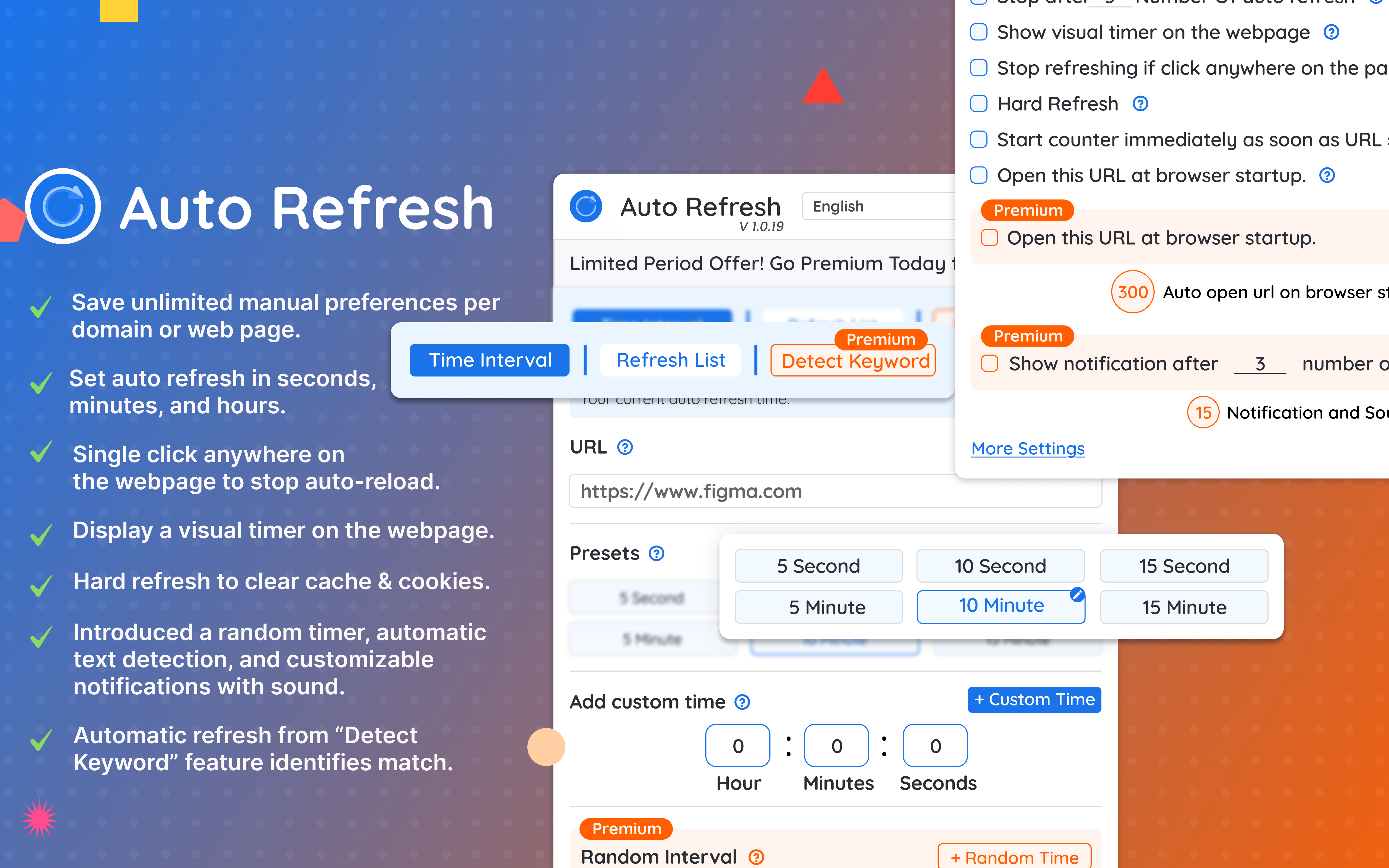
  • הזן את מרווח הרענון המועדף עליך (לדוגמה, 5 שניות, 10 שניות או 5 דקות)

6. שמור והפעל רענון אוטומטי

לחץ על שמור. הדף יתחיל להתרענן אוטומטית בהתאם למרווח הזמן שנבחר.

7. עצור או נהל רענון אוטומטי

ניתן לעצור רענון אוטומטי בכל עת על ידי:

  • הפעלת עצירה לאחר X רענונים
  • לחיצה על רשימת הרענון לעריכה, השהיה או מחיקה.

אם אתה משתמש בפיירפוקס, ניתן גם להפעיל רענון אוטומטי בפיירפוקס על ידי ביצוע מדריך שלב אחר שלב זה לרענון אוטומטי בדפדפן פיירפוקס.

שיטות עבודה מומלצות לשימוש ברענון אוטומטי ב-Chrome

  • הימנע ממרווחים קצרים במיוחד באתרים כבדים.
  • השתמש ב-Stop After X Refreshes למשימות מוגבלות.
  • הפעל רענון מלא רק כשצריך.
  • השתמש בזיהוי מילות מפתח במקום רענון קבוע בעת מעקב אחר שינויים.
  • נהל מספר דפים באמצעות רשימת הרענון.

שיטות אלו עוזרות לשמור על ביצועי הדפדפן ולהימנע מרענונים מיותרים.

סיכום

שימוש ברענון אוטומטי ב-Chrome עם Extfy בדקו את התכונות הנוספות של תוסף Chrome לרענון אוטומטי של דף הוא דרך מעשית לעקוב אחר עדכונים, לחסוך זמן ולשפר את יעילות הגלישה. עם מרווחים מותאמים אישית, ניטור דפים, התראות ותמיכה במספר כרטיסיות, הוא מתאים גם למתחילים וגם למשתמשים מתקדמים.

על ידי ביצוע השלבים במדריך זה, ניתן להגדיר רענון אוטומטי במהירות ולהשתמש בו ביעילות באתרים שונים ללא מאמץ ידני.

שאלות נפוצות:

  1. 1. מהי התוסף הטוב ביותר לרענון אוטומטי בכרום?

    רענון אוטומטי של דף - טעינת דפים אוטומטית וניטור דפים בקלות על ידי Extfy הוא אפשרות אמינה עם בקרות גמישות, ניטור דפים והגדרות ידידותיות לביצועים.

  2. 2. כיצד לרענן דף אוטומטית בכרום?

    לכרום אין תכונת רענון אוטומטי מובנית. כדי לרענן דף אוטומטית, התקן תוסף כרום לרענון אוטומטי כמו Auto Refresh Page של Extfy, פתח את דף האינטרנט היעד, הגדר מרווח רענון ושמור את ההגדרות.

  3. 3. מדוע כרום מרענן דפים אוטומטית?

    כרום עצמו אינו מרענן דפים אוטומטית. אם דף מרענן את עצמו באופן אוטומטי, זה בדרך כלל נגרם על ידי תוסף דפדפן, סקריפטים של אתר, חיבורי רשת מחדש או עדכונים מבוססי סשן. ניתן לבדוק את התוספים המותקנים כדי לזהות את המקור.

  4. 4. כיצד לרענן דף ללא לחיצה

    ניתן לרענן דף ללא לחיצה באמצעות תוסף רענון אוטומטי. לאחר הפעלה, התוסף טוען מחדש את הדף באופן אוטומטי במרווחים קבועים או מותאמים אישית ללא כל פעולה ידנית.