Az automatikus frissítés használata a Chrome-ban: lépésről lépésre útmutató az Extfy bővítménnyel

Automatikus frissítés a Chrome-ban

Egyes weboldalak naprakészen tartása gyakran gyakori manuális újratöltést igényel, különösen élő adatok vagy időérzékeny frissítések követésekor. A Chrome automatikus frissítésével az oldalak meghatározott időközönként automatikusan újratöltődhetnek, segítve a változások figyelését, például árfrissítéseket, új hirdetéseket vagy irányítópult-adatokat állandó beavatkozás nélkül. Egy megbízható automatikus frissítést biztosító Chrome-bővítmény használata ezt a folyamatot következetessé, kézhasználat nélkülivé és hatékonnyá teszi.

Mi az automatikus frissítés a Chrome-ban?

Automatikus frissítés a Chrome-ban lehetővé teszi, hogy egy weboldal automatikusan újratöltődjön rögzített vagy egyéni időközönként. Ahelyett, hogy ismételten a frissítés gombra kattintana, ezt a folyamatot egy böngészőbővítmény végzi el Ön helyett.

Egy megbízható automatikus frissítési bővítmény használatával Ön:

  • Automatikusan újratöltheti az oldalakat
  • Figyelheti a tartalomfrissítéseket
  • Változások vagy kulcsszavak észlelése
  • Több lap frissítése egyszerre

A Chrome nem kínál beépített automatikus frissítési funkciót, ezért az olyan bővítmények, mint az Extfy Auto Refresh Chrome Extension a leghatékonyabb megoldást jelentik.

Miért érdemes automatikus frissítési Chrome-bővítményt használni?

A manuális frissítés időigényes és könnyen elfelejthető. Egy automatikus frissítési Chrome-bővítmény folyamatos frissítéseket biztosít megszakítások nélkül.

Gyakori felhasználási esetek:

  • Élő eredmények vagy részvényárak figyelése
  • E-kereskedelmi árváltozások követése
  • Állásportálok új hirdetéseinek figyelése
  • Elérhetőségi oldalak ellenőrzése
  • Adminisztrációs irányítópultok vagy jelentések frissítése

Az Extfy Auto Refresh Page bővítményt kezdők és haladó felhasználók számára is tervezték, rugalmas vezérlést és teljesítménybarát frissítési lehetőségeket kínálva.

Olvassa el még: https://auto-refresh.extfy.com/en/auto-click-detection.html

Az automatikus frissítés telepítése és használata a Chrome-ban: lépésről lépésre útmutató


1. Nyissa meg a Chrome Web Áruházat

Indítsa el a Google Chrome-ot, kattintson a hárompontos menüre (jobb felső sarok), lépjen a Bővítmények → Chrome Web Áruház megnyitása menüpontra, vagy nyissa meg közvetlenül a Chrome Web Áruházat.

2. Keresse meg az automatikus frissítési bővítményt

A keresősávba írja be: "Auto Refresh Page", és válasszon egy megbízható lehetőséget, például az Auto Refresh Page by Extfy bővítményt.

3. Adja hozzá a bővítményt a Chrome-hoz

Kattintson az „Add to Chrome” gombra, majd erősítse meg az „Add Extension” kiválasztásával a felugró ablakban.

4. Rögzítse a bővítményt a könnyű elérés érdekében

Kattintson az eszköztáron a Bővítmények (kirakós) ikonra, és rögzítse az automatikus frissítési Chrome-bővítményt, hogy mindig látható legyen.

5. Automatikus frissítés beállítása

  • Nyissa meg az automatikusan frissíteni kívánt weboldalt.
  • Kattintson az eszköztár bővítmény ikonjára.
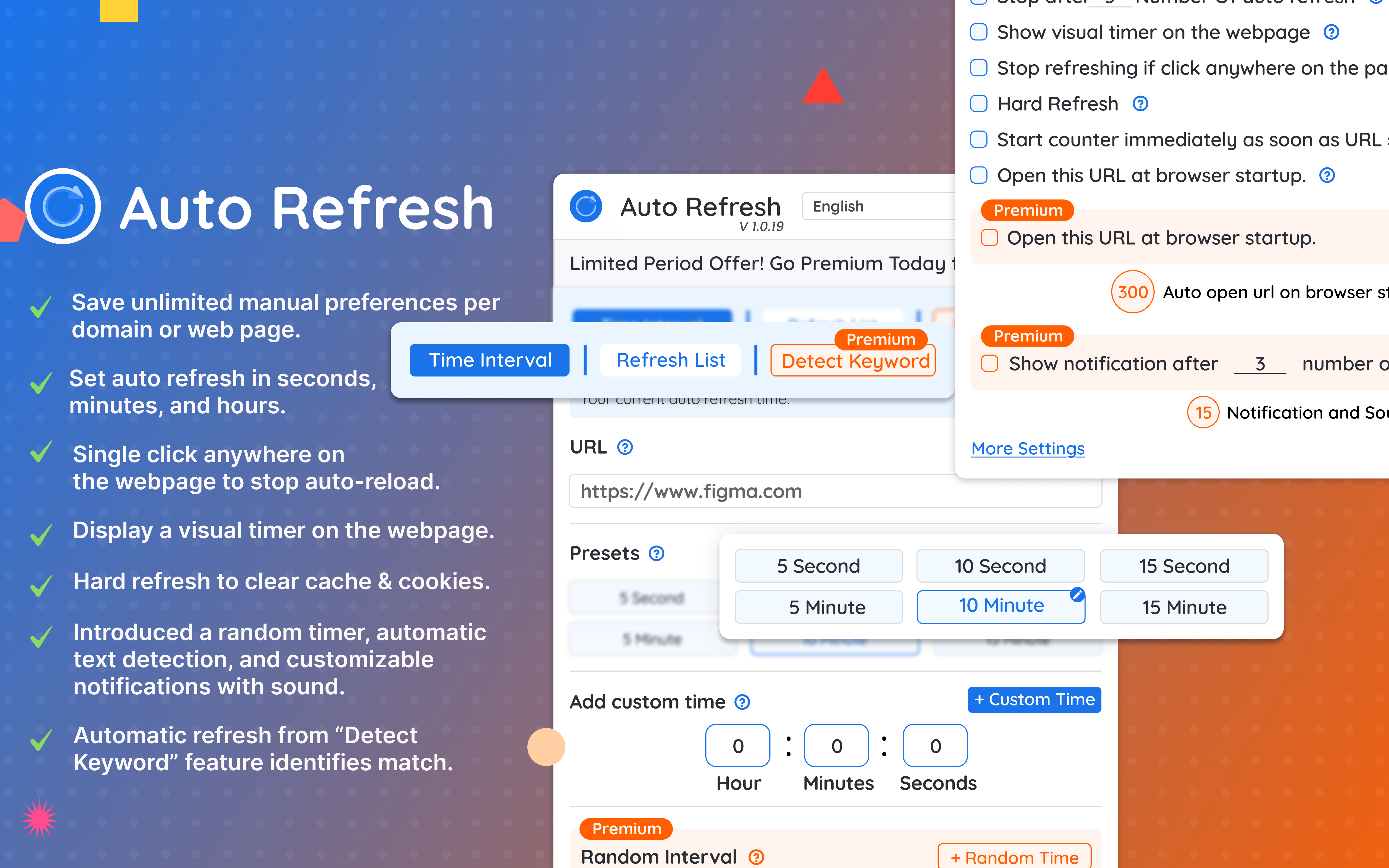
  • Adja meg a kívánt frissítési időközt (például 5 másodperc, 10 másodperc vagy 5 perc)

6. Mentés és automatikus frissítés indítása

Kattintson a Mentés gombra. Az oldal automatikusan elkezd frissülni a kiválasztott időköz alapján.

7. Automatikus frissítés leállítása vagy kezelése

Az automatikus frissítést bármikor leállíthatja az alábbi módokon:

  • X frissítés után leállítás engedélyezése
  • A frissítési listára kattintva szerkesztés, szüneteltetés vagy törlés.

Ha Firefoxot használ, az automatikus frissítés Firefoxban is elérhető, ha követi ezt a lépésről lépésre útmutatót a Firefox böngészőben történő automatikus oldalfrissítéshez.

Az automatikus frissítés legjobb gyakorlatai a Chrome-ban

  • Kerülje a rendkívül rövid időközöket nagy terhelésű weboldalakon.
  • Használja az X frissítés után leállítást korlátozott feladatokhoz.
  • Csak szükség esetén engedélyezze a kemény frissítést.
  • Változások figyeléséhez használjon kulcsszóészlelést folyamatos frissítés helyett.
  • Több oldal kezelése a frissítési lista segítségével.

Ezek a gyakorlatok segítenek megőrizni a böngésző teljesítményét és elkerülni a felesleges újratöltéseket.

Összegzés

A Chrome automatikus frissítésének használata az Extfy segítségével, nézze meg az Auto Refresh Page Chrome Extension további funkcióit, egy praktikus módja a frissítések nyomon követésének, az időmegtakarításnak és a böngészési hatékonyság növelésének. Testreszabható időközökkel, oldalfigyeléssel, értesítésekkel és többlapos támogatással kezdők és haladó felhasználók számára is jól használható.

Az útmutató lépéseit követve gyorsan beállíthatja az automatikus frissítést, és hatékonyan használhatja különböző weboldalakon manuális beavatkozás nélkül.

GYIK:

  1. 1. Mi a legjobb automatikus frissítési bővítmény a Chromehoz

    Az Auto Refresh Page a Reload Pages Automatically és Page Monitor Easily by Extfy megbízható választás rugalmas vezérléssel oldalfigyeléssel és teljesítménybarát beállításokkal

  2. 2. Hogyan frissítek automatikusan egy oldalt a Chromeban

    A Chrome nem rendelkezik beépített automatikus frissítési funkcióval Egy oldal automatikus frissítéséhez telepíts egy automatikus frissítési Chrome bővítményt például az Auto Refresh Page by Extfy eszközt nyisd meg a cél weboldalt állíts be egy frissítési időközt és mentsd a beállításokat

  3. 3. Miért frissít automatikusan a Chrome

    A Chrome önmagában nem frissíti automatikusan az oldalakat Ha egy oldal automatikusan frissül azt általában egy böngészőbővítmény webhelyszkriptek hálózati újracsatlakozás vagy munkamenet alapú frissítések okozzák Ellenőrizheted a telepített bővítményeket a forrás azonosításához

  4. 4. Hogyan frissítek egy oldalt kattintás nélkül

    Egy oldal kattintás nélkül is frissíthető egy automatikus frissítési bővítmény használatával Ha engedélyezve van a bővítmény automatikusan újratölti az oldalt rögzített vagy egyéni időközönként minden manuális művelet nélkül