Cách Sử Dụng Tự Động Làm Mới trên Chrome: Hướng Dẫn Từng Bước với Tiện Ích Mở Rộng Extfy

Tự Động Làm Mới trên Chrome

Việc cập nhật một số trang web thường xuyên đòi hỏi phải tải lại thủ công nhiều lần, đặc biệt khi theo dõi dữ liệu trực tiếp hoặc các bản cập nhật nhạy cảm về thời gian. Với tính năng tự động làm mới trên Chrome, các trang có thể tự động tải lại theo khoảng thời gian đã đặt, giúp bạn theo dõi các thay đổi như cập nhật giá, danh sách mới hoặc dữ liệu bảng điều khiển mà không cần tương tác liên tục. Sử dụng một tiện ích tự động làm mới Chrome đáng tin cậy giúp quá trình này ổn định, không cần thao tác và hiệu quả.

Tự Động Làm Mới trên Chrome là gì?

Tự động làm mới trên Chrome cho phép một trang web tự động tải lại theo các khoảng thời gian cố định hoặc tùy chỉnh. Thay vì phải nhấp vào nút làm mới liên tục, một tiện ích mở rộng trình duyệt sẽ xử lý quy trình này cho bạn.

Sử dụng một tiện ích tự động làm mới đáng tin cậy, bạn có thể:

  • Tự động tải lại các trang
  • Theo dõi các cập nhật nội dung
  • Phát hiện thay đổi hoặc từ khóa
  • Làm mới nhiều tab cùng lúc

Chrome không cung cấp chức năng tự động làm mới tích hợp, vì vậy các tiện ích như Tiện ích mở rộng tự động làm mới Chrome của Extfy là giải pháp hiệu quả nhất.

Tại sao nên sử dụng tiện ích tự động làm mới Chrome?

Việc làm mới thủ công không hiệu quả và dễ bị quên. Một tiện ích tự động làm mới Chrome đảm bảo cập nhật liên tục mà không bị gián đoạn.

Các trường hợp sử dụng phổ biến bao gồm:

  • Theo dõi tỷ số trực tiếp hoặc giá cổ phiếu
  • Theo dõi thay đổi giá thương mại điện tử
  • Theo dõi các cổng việc làm để xem danh sách mới
  • Kiểm tra các trang tình trạng khả dụng
  • Làm mới bảng điều khiển quản trị hoặc báo cáo

Tiện ích Extfy Auto Refresh Page được thiết kế cho cả người mới bắt đầu và người dùng nâng cao, cung cấp các tùy chọn điều khiển linh hoạt và làm mới thân thiện với hiệu suất.

Cũng đọc: https://auto-refresh.extfy.com/en/auto-click-detection.html

Cách cài đặt và sử dụng tự động làm mới trên Chrome: Hướng dẫn từng bước


1. Mở Chrome Web Store

Mở Google Chrome, nhấp vào menu ba chấm (góc trên bên phải), đi tới Tiện ích → Truy cập Chrome Web Store, hoặc mở trực tiếp Chrome Web Store.

2. Tìm kiếm tiện ích tự động làm mới

Trong thanh tìm kiếm, nhập "Auto Refresh Page" và chọn một tùy chọn đáng tin cậy như Auto Refresh Page của Extfy.

3. Thêm tiện ích vào Chrome

Nhấp vào Thêm vào Chrome, sau đó xác nhận bằng cách chọn Thêm tiện ích trong cửa sổ bật lên.

4. Ghim tiện ích để truy cập dễ dàng

Nhấp vào biểu tượng Tiện ích (hình mảnh ghép) trên thanh công cụ và ghim tiện ích tự động làm mới Chrome để tiện ích luôn hiển thị.

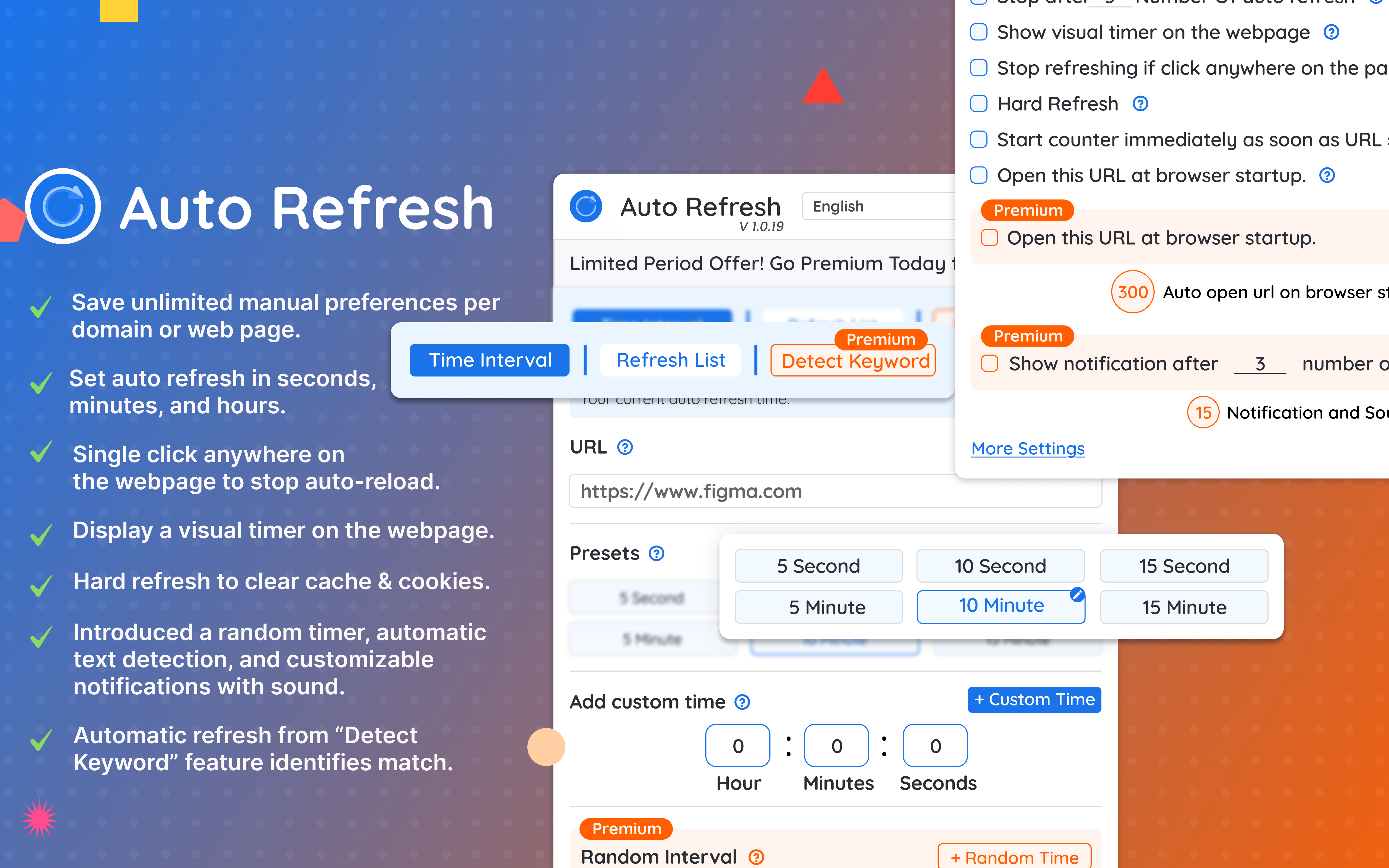
5. Thiết lập tự động làm mới

  • Mở trang web bạn muốn tự động làm mới.
  • Nhấp vào biểu tượng tiện ích từ thanh công cụ.
  • Nhập khoảng thời gian làm mới mong muốn của bạn (ví dụ: 5 giây, 10 giây hoặc 5 phút)

6. Lưu và bắt đầu tự động làm mới

Nhấp vào Lưu. Trang sẽ bắt đầu tự động làm mới dựa trên khoảng thời gian bạn đã chọn.

7. Dừng hoặc quản lý tự động làm mới

Bạn có thể dừng tự động làm mới bất kỳ lúc nào bằng cách:

  • Bật Dừng sau X lần làm mới
  • Nhấp vào danh sách làm mới để chỉnh sửa, tạm dừng hoặc xóa.

Nếu bạn đang sử dụng Firefox, bạn cũng có thể bật tự động làm mới Firefox bằng cách làm theo hướng dẫn từng bước này để tự động làm mới các trang trong trình duyệt Firefox.

Các phương pháp tốt nhất khi sử dụng tự động làm mới trên Chrome

  • Tránh đặt khoảng thời gian quá ngắn trên các trang web có nhiều dữ liệu.
  • Sử dụng Dừng Sau X Lần Làm Mới cho các tác vụ giới hạn.
  • Chỉ bật làm mới cứng khi cần thiết.
  • Sử dụng tính năng phát hiện từ khóa thay vì làm mới liên tục khi theo dõi thay đổi.
  • Quản lý nhiều trang bằng danh sách làm mới.

Các phương pháp này giúp duy trì hiệu suất trình duyệt và tránh việc tải lại không cần thiết.

Kết luận

Sử dụng Tự động làm mới trên Chrome với Extfy và kiểm tra thêm các tính năng của Tiện ích mở rộng Auto Refresh Page Chrome là một cách thiết thực để theo dõi cập nhật, tiết kiệm thời gian và cải thiện hiệu quả duyệt web. Với khoảng thời gian tùy chỉnh, giám sát trang, thông báo và hỗ trợ nhiều tab, tiện ích hoạt động tốt cho cả người mới bắt đầu và người dùng nâng cao.

Bằng cách làm theo các bước trong hướng dẫn này, bạn có thể thiết lập tự động làm mới nhanh chóng và sử dụng hiệu quả trên nhiều trang web khác nhau mà không cần thao tác thủ công.

Câu hỏi thường gặp:

  1. 1. Tiện ích tự động làm mới tốt nhất cho Chrome là gì?

    Tự động làm mới trang Tải lại trang tự động và giám sát trang dễ dàng bằng Extfy là một lựa chọn đáng tin cậy với các điều khiển linh hoạt giám sát trang và cài đặt thân thiện với hiệu suất

  2. 2. Làm cách nào để tự động làm mới trang trong Chrome?

    Chrome không có tính năng tự động làm mới tích hợp sẵn Để tự động làm mới một trang hãy cài đặt tiện ích tự động làm mới Chrome như Tự động làm mới trang của Extfy mở trang web mục tiêu đặt khoảng thời gian làm mới và lưu cài đặt

  3. 3. Tại sao Chrome tự động làm mới?

    Bản thân Chrome không tự động làm mới các trang Nếu một trang đang tự động làm mới thường là do tiện ích mở rộng trình duyệt tập lệnh trang web kết nối lại mạng hoặc cập nhật dựa trên phiên Bạn có thể kiểm tra các tiện ích đã cài đặt để xác định nguồn

  4. 4. Làm cách nào để làm mới trang mà không cần nhấp?

    Bạn có thể làm mới trang mà không cần nhấp bằng cách sử dụng tiện ích tự động làm mới Khi được bật tiện ích sẽ tự động tải lại trang theo khoảng thời gian cố định hoặc tùy chỉnh mà không cần thao tác thủ công