🚀 New Launched: The Ultimate Developer Toolbox Extension — Check it out
บล็อกและข่าวสาร
เปิดใช้งานการรีเฟรชอัตโนมัติบนแท็บ
วิธีเปิดใช้งานการรีเฟรชอัตโนมัติบนแท็บ

รับการรีเฟรชอัตโนมัติบนแท็บใดก็ได้ในสามขั้นตอน — ตั้งค่า URL เลือกค่าที่ตั้งไว้ล่วงหน้าหรือกำหนดเอง คลิก บันทึก จากนั้นวางเลเยอร์บนตัวเลือกขั้นสูง เช่น ฮาร์ดรีเฟรชหรือหยุดการโต้ตอบ

ปิดใช้งานการแจ้งเตือนด้วยภาพ
ปิดใช้งานการแจ้งเตือนป๊อปอัปด้วยภาพและเก็บเสียงเตือน

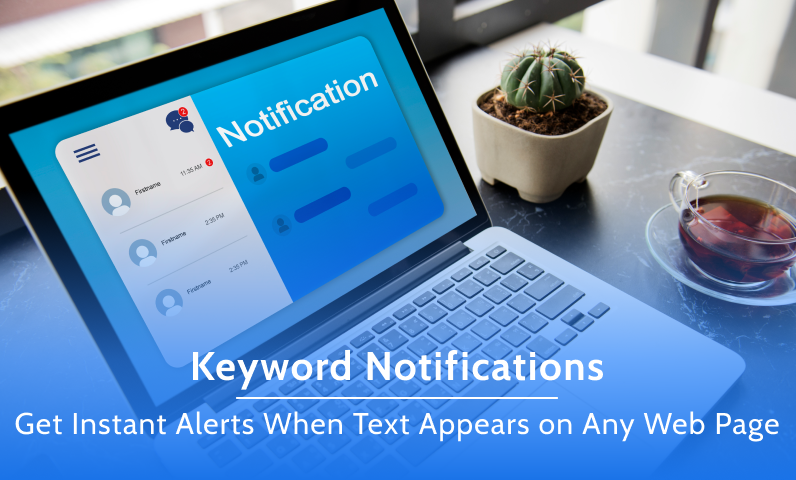
ตัวเลือก "แจ้งผู้ใช้" ของ Auto Refresh จะสร้างป๊อปอัปเดสก์ท็อปที่ปรากฏบนการตรวจจับคำหลัก ปิดใช้งานจากแท็บ Detect Keyword เพื่อเก็บเสียงเตือนเท่านั้น

กล่องโต้ตอบการส่งแบบฟอร์มใหม่ในการรีเฟรชอัตโนมัติ
วิธีป้องกันกล่องโต้ตอบการส่งแบบฟอร์มใหม่บน Auto Refresh

เรียนรู้วิธีใช้ตัวเลือก "ป้องกันการส่งแบบฟอร์มการส่งข้อมูลใหม่" ในการรีเฟรชอัตโนมัติ เพื่อให้เบราว์เซอร์หยุดขอให้คุณยืนยันการโหลดหน้าการส่งแบบฟอร์มทุกครั้ง

รีเฟรชต่อไปหลังจากตรวจจับคำหลัก
คลิกที่คำหลักทุกครั้งที่ปรากฏ — โหมดตรวจจับคำหลักอย่างต่อเนื่อง

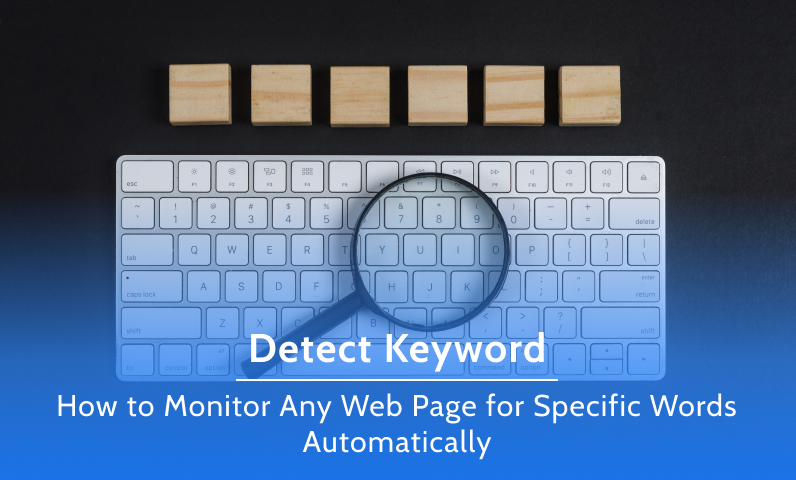
ตามค่าเริ่มต้น การรีเฟรชอัตโนมัติจะหยุดหลังจากจับคู่คำหลักแรก เปิดใช้งาน "รีเฟรชบนคีย์เวิร์ดที่พบ/ไม่พบ" ในแท็บ Detect Keyword เพื่อคลิกทุกรายการที่ตรงกันอย่างไม่มีกำหนด

ช่องทำเครื่องหมายรีเฟรชอัตโนมัติ
ทำไมช่องทำเครื่องหมาย "เปิดใช้งานอีกครั้ง" - อธิบายการตั้งค่าเฉพาะ URL ของการรีเฟรชอัตโนมัติ

การรีเฟรชอัตโนมัติจะบันทึกตัวเลือกล่วงหน้าต่อ URL — การปิดใช้งานช่องทำเครื่องหมายบน URL หนึ่งจะไม่มีผลกับอีก URL หนึ่ง และการเปลี่ยนแปลงจะมีผลหลังจากบันทึกเท่านั้น นี่คือภาพเต็ม

จับเวลารีเฟรชอัตโนมัติบนแท็บ
แสดงตัวจับเวลารีเฟรชอัตโนมัติบนแท็บ

เปิดใช้งาน "แสดงตัวจับเวลาภาพบนหน้าเว็บ" ในตัวเลือกล่วงหน้าเพื่อวางการนับถอยหลังอัตโนมัติบนแท็บ ลากตำแหน่งที่คุณต้องการ บันทึกตำแหน่ง และอย่าเปิดป๊อปอัปอีกครั้งเพื่อตรวจสอบ

รีเฟรชอัตโนมัติอย่างต่อเนื่องโดยไม่จำกัด
วิธีรีเฟรชอัตโนมัติอย่างต่อเนื่องโดยไม่จำกัด

การตั้งค่าสองรายการสามารถหยุดการรีเฟรชอัตโนมัติอย่างเงียบ ๆ: ตัวนับ "หยุดหลังจาก X" และพฤติกรรมที่พบคำหลัก ยกเลิกการเลือกรายการแรกและเปิดใช้งาน "ยังคงรีเฟรชบนคีย์เวิร์ดที่พบ/ไม่พบ" สำหรับรอบไม่จำกัด

โหลด Chrome อัตโนมัติ
โหลด Chrome ใหม่โดยอัตโนมัติช่วยให้คุณรีเฟรชแท็บเบราว์เซอร์โดยอัตโนมัติ

ใช้ Chrome โหลดซ้ำโดยอัตโนมัติเพื่อรีเฟรชแท็บเบราว์เซอร์โดยอัตโนมัติ เรียนรู้วิธีที่ส่วนขยายการโหลดอัตโนมัติของ Chrome ช่วยประหยัดเวลา เพิ่มความแม่นยำ และเพิ่มประสิทธิภาพการทำงาน

หยุดรีเฟรชอัตโนมัติขณะใช้หน้าเว็บ
อย่าสูญเสียงานของคุณ — หยุดการรีเฟรชอัตโนมัติชั่วคราวในขณะที่คุณใช้หน้าเว็บ

กังวลรีเฟรชอัตโนมัติจะโหลดซ้ำกลางงานหรือไม่ เปิดใช้งาน "หยุดการรีเฟรชหากคลิกที่ใดก็ได้บนหน้า" เพื่อให้ตัวจับเวลาหยุดชั่วคราวทันทีที่คุณโต้ตอบ จากนั้นรีสตาร์ทด้วย Ctrl + D

ทำให้การรีเฟรชอัตโนมัติเริ่มจับเวลาทันที
เหตุใดการรีเฟรชอัตโนมัติจึงรอนานกว่าช่วงเวลา — และวิธีแก้ไข

รีเฟรชอัตโนมัติจะรอให้หน้าโหลดก่อนที่จะนับถอยหลัง เปิดใช้งาน "เริ่มตัวนับทันทีที่ URL เริ่มโหลด" ดังนั้นช่วงเวลา 5 วินาทีคือ 5 วินาทีจริงๆ

นำเข้า URL จำนวนมากผ่าน CSV ในการรีเฟรชอัตโนมัติ
วิธีนำเข้า URL จำนวนมากลงใน Auto Refresh (CSV)

ใช้ URL จำนวนมากที่นำเข้าในแท็บรายการรีเฟรชเพื่ออัปโหลด CSV ของ URL พร้อมตัวเลือกแบบเต็มต่อ URL รูปแบบเดียวกับการส่งออก CSV — สำรองข้อมูล ย้ายข้อมูล หรือเปิดตัวการกำหนดค่าที่ใช้ร่วมกันในคลิกเดียว

เพิ่ม URL ในการรีเฟรช Lis
วิธีนำเข้า URL ลงในรายการรีเฟรช

ใช้ URL นำเข้าในแท็บรายการรีเฟรชเพื่อเพิ่ม URL เดียวเพื่อรีเฟรชอัตโนมัติโดยไม่ต้องไปที่ URL ก่อน วาง บันทึก และแก้ไขตัวเลือกในรายการใหม่เหมือนกับรายการอื่นๆ

ส่งออกรีเฟรชอัตโนมัติ
วิธีส่งออกรายการรีเฟรชของคุณเป็น CSV

คลิกส่งออก CSV ในแท็บรายการรีเฟรชเพื่อบันทึกทุก URL, ช่วงเวลาและตัวเลือกต่อ URL เป็นไฟล์ .csv เดียว — พร้อมสำหรับการสำรองข้อมูล แก้ไขในสเปรดชีต หรือนำเข้าอีกครั้งบนอุปกรณ์อื่น

รีเฟรชเฉพาะเส้นทาง URL เฉพาะด้วยการรีเฟรชอัตโนมัติ
วิธีรีเฟรชเฉพาะเส้นทาง URL เฉพาะ (ไม่ใช่เส้นทางย่อย)

บันทึก URL ที่แน่นอนโดยไม่ต้องใช้สัญลักษณ์แทนต่อท้ายและ "รีเฟรชบนแท็บปัจจุบัน" ที่ไม่ได้เลือก - ชุดค่าผสมนั้นบอกการรีเฟรชอัตโนมัติเพื่อโหลดเส้นทางเดียวเท่านั้น ไม่เคยมีเส้นทางย่อย

เปิดใช้งานการรีเฟรชอัตโนมัติบนแท็บ
วิธีเปิดใช้งานคีย์การรีเฟรชอัตโนมัติของคุณ

คำแนะนำทีละขั้นตอนเพื่อเปิดใช้งานคีย์ใบอนุญาตการรีเฟรชอัตโนมัติระดับพรีเมียมจากหน้าจอแผนการอัปเกรด โมเดลป๊อปอัปสามตัวเดินผ่านทุกคลิก พร้อมรายการตรวจสอบการแก้ไขปัญหา

รีเฟรชอัตโนมัติจะหยุดหลังจากหนึ่งรอบ
รีเฟรชอัตโนมัติจะหยุดหลังจากผ่านไปหนึ่งรอบ — วิธีแก้ไข

หากการรีเฟรชอัตโนมัติหยุดทำงานเองหรือตัวจับเวลาสิ้นสุดลงนอกหน้าจอ ตัวเลือกขั้นสูงสี่ตัวเลือกจะควบคุมพฤติกรรม คู่มือนี้จะแสดงให้คุณเห็นว่าควรเปลี่ยนอันไหน